



如何找到word启动
本文系统讲解了如何在不同系统中找到并优化Word启动方式,包括确认是否安装、使用搜索功能、查找默认路径、恢复丢失图标、设置默认程序以及提高启动效率等方法。通过掌握正确步骤,无论图标消失、路径变化或系统更新,都可以快速定位并恢复Word启动入口,同时提升日常办公效率。未来随着云办公发展,本地与云端结合将成为主流趋势。
 Joshua Lee
- 2026-04-08

如何重新登录word
重新登录 Word 的关键在于确认账户状态、退出当前账号、清理缓存并重新进行微软账户验证,不同系统操作路径略有差异。Windows 和 Mac 版本可通过注销账户并重新登录解决大多数问题,网页版需重点检查浏览器缓存与网络环境。如果登录后仍未激活,通常与订阅状态或许可证冲突有关。企业用户还需关注组织安全策略与多因素验证设置。通过系统排查与合理维护,可以有效减少频繁登录异常,提高办公效率。
- William Gu
- 2026-04-08

word tune如何登录
Wordtune 登录只需进入官网或浏览器插件界面,点击 Log in 后选择 Google、Apple 或邮箱方式完成身份验证即可。网页端与插件端账户互通,优先推荐使用第三方授权登录以提高安全性。若登录失败,多与浏览器缓存、网络环境或邮箱未验证有关,通过清除缓存、重置密码或更换网络即可解决。合理管理账户安全,可确保写作数据稳定使用。
- Rhett Bai
- 2026-04-08

如何启动word编辑
启动Word编辑通常通过开始菜单、桌面快捷方式、搜索功能或在线网页入口完成,不同系统和设备操作略有差异,但核心都是找到程序入口并进入编辑界面。Windows和Mac系统都支持多种启动方式,移动端和在线版也可满足轻量办公需求。若无法启动,可通过修复或重装解决。掌握多种启动方法能有效提升办公效率,并适应未来云端协作趋势。
- Rhett Bai
- 2026-04-08

如何查找word选项
在 Windows 版 Word 中,通过“文件→选项”即可进入设置界面;在 Mac 版中,则通过顶部菜单“Word→偏好设置”查找。不同版本入口略有差异,但功能核心一致。Word 选项是集中管理编辑、保存、校对和界面设置的关键入口,掌握查找方法和合理配置技巧,可以显著提升办公效率和文档处理质量。
- Rhett Bai
- 2026-04-08

如何下载word flow
Word Flow 不是可单独下载安装的软件,而是微软在 Windows 10 Mobile 系统中内置的滑动输入法功能,目前已随系统停止支持而无法通过官方渠道获取。如果想体验类似的滑动输入和智能预测功能,可以下载安装微软旗下的 SwiftKey 输入法作为替代方案。相比寻找已终止维护的系统组件,选择持续更新的现代输入法产品更安全、更稳定,也更符合当前移动设备使用环境。
- William Gu
- 2026-04-08
rog如何激活word
在 ROG 电脑上激活 Word 与设备品牌无关,关键在于确认 Office 授权类型并通过官方渠道完成激活。常见方式包括登录已绑定订阅的 Microsoft 账户、输入一次性购买版本的产品密钥或使用企业组织账户授权。若重装系统,只要许可证已绑定账户即可重新激活。建议避免使用非官方工具,通过 Microsoft 官网或正规渠道操作,既安全又稳定。未来 Office 将更加云端化和账户化,激活流程也会更加便捷。
- Joshua Lee
- 2026-04-08

如何登录使用word
登录使用Word的关键在于注册并使用有效的Microsoft账户,根据设备选择桌面版、网页版或移动端进行登录,并完成授权激活。不同版本登录方式略有差异,但都依赖账户验证与网络支持。掌握安装流程、常见问题排查方法以及账号安全管理技巧,可以确保顺利使用Word进行文档创建与编辑。随着云办公发展,Word正朝着智能化与跨设备协作方向持续升级。
- Elara
- 2026-04-08
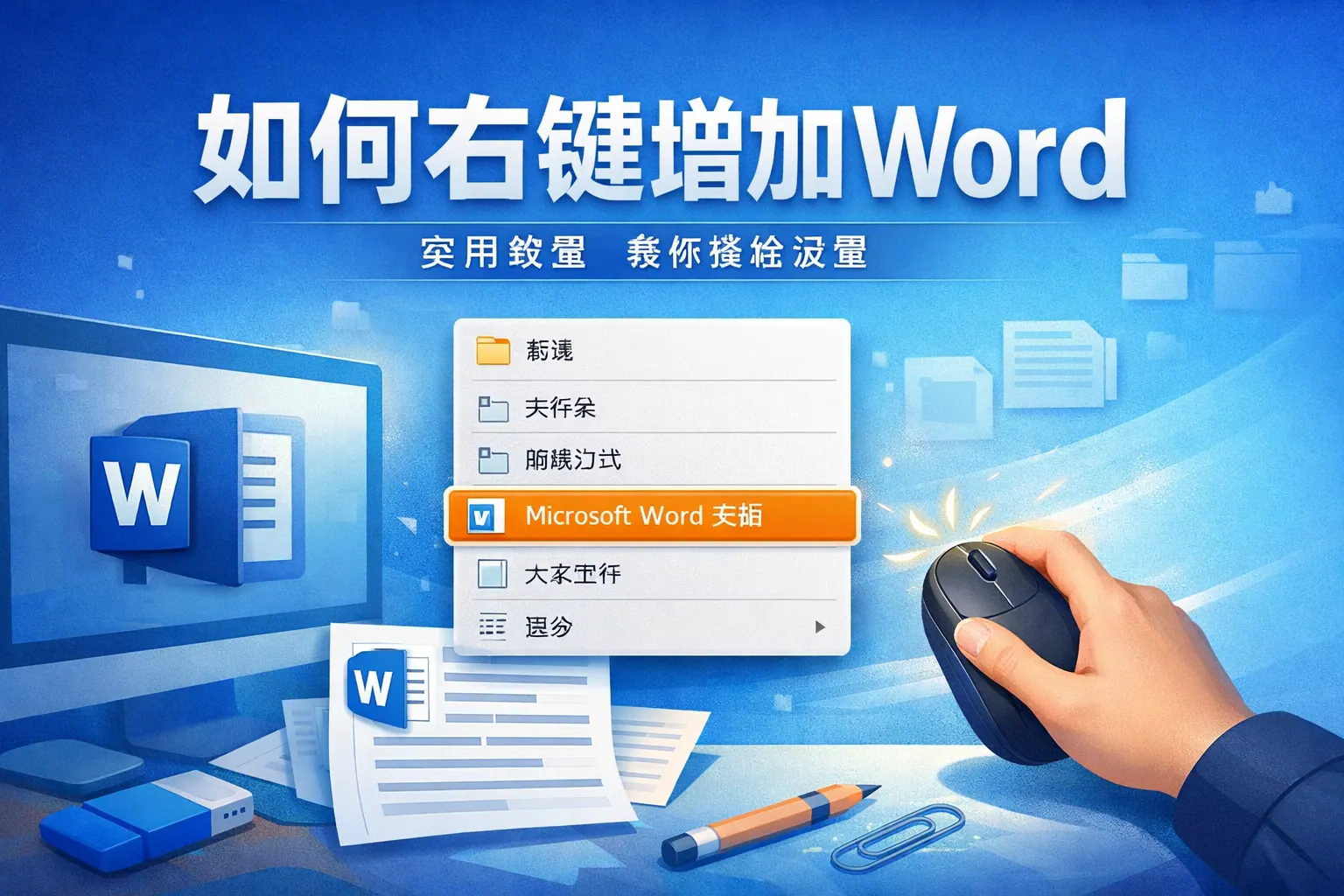
如何右键增加word
本文系统讲解了在 Windows 中右键增加 Word 的多种实现方式,从新建菜单、发送到菜单到注册表扩展,分析了各自的原理、风险与适用人群。核心观点在于:优先选择系统原生、低风险的方法,在确有定制需求时再使用注册表扩展,并结合不同 Windows 版本特点进行维护与优化。
- William Gu
- 2026-04-07
平板如何激活word
在平板上激活Word的核心方法是下载官方应用后登录已订阅的微软账户,通过账户验证完成授权。iPad、Android与Windows平板的操作步骤略有差异,但本质都是基于订阅或产品密钥激活。免费版本可进行基础查看与编辑,高级功能需订阅或教育、企业授权。激活失败多因账号或网络问题,可通过检查订阅状态与更新应用解决。随着移动办公普及,基于账户的订阅模式将成为主流趋势。
- William Gu
- 2026-04-07

宏碁如何激活word
在宏碁电脑上激活Word的关键在于确认所使用的Office授权类型。若为Microsoft 365订阅版,只需登录微软账户即可自动完成激活;若为一次性购买的永久版,则需要输入产品密钥并绑定账户;企业版通常由单位统一激活。激活过程中应确保网络正常、账户正确,并避免使用非正规方式获取授权。理解授权模式与账号绑定机制,是顺利激活Word的核心前提。
- Rhett Bai
- 2026-04-07
如何启动word 97
启动 Word 97 主要有四种方式:通过开始菜单进入程序列表、使用桌面快捷方式、通过运行命令输入 winword 启动,以及双击 .doc 文档自动调用程序。关键在于确认系统已正确安装 Office 97 并具备兼容运行环境。在较新版本 Windows 系统中,可通过设置兼容模式或使用虚拟机方式解决无法启动的问题。掌握不同启动路径及常见故障排查方法,可以确保在老旧系统或特殊办公需求下顺利运行 Word 97。
- Rhett Bai
- 2026-04-07

如何下载word并登录
下载并登录 Word 的核心步骤包括通过微软官方或应用商店下载安装程序,注册或使用现有 Microsoft 账户登录,并根据需求选择免费网页版或订阅完整版。用户应确认系统兼容性,避免非官方渠道下载,以确保软件安全与功能完整。登录后可实现云同步和多设备使用,是提升办公效率的关键步骤。
- Elara
- 2026-04-07

如何激活word加载项
激活 Word 加载项的核心在于进入“文件-选项-加载项”管理界面,根据加载项类型(如 COM、模板或 Office 加载项)进行启用;若被禁用需在“禁用项目”中恢复,同时检查信任中心设置与版本兼容性。大多数加载项问题源于未启用、被系统自动禁用或安装路径错误。掌握加载项分类与管理逻辑,是快速解决无法使用问题的关键。
- Joshua Lee
- 2026-04-07

数据线哪些是传输数据的
能传输数据的数据线,本质在于其内部是否具备完整的数据线芯和通信通道。只有同时包含电源线与数据信号线,并符合接口标准规范的数据线,才能实现设备之间的信息交换。接口外观、线材粗细或价格并不能直接决定数据能力,真正的区别来自内部结构与设计用途。理解充电线与数据线的差异,有助于避免设备无法识别、传输失败等常见问题,也能在选购时更精准地匹配自身使用需求。
- Elara
- 2026-04-03
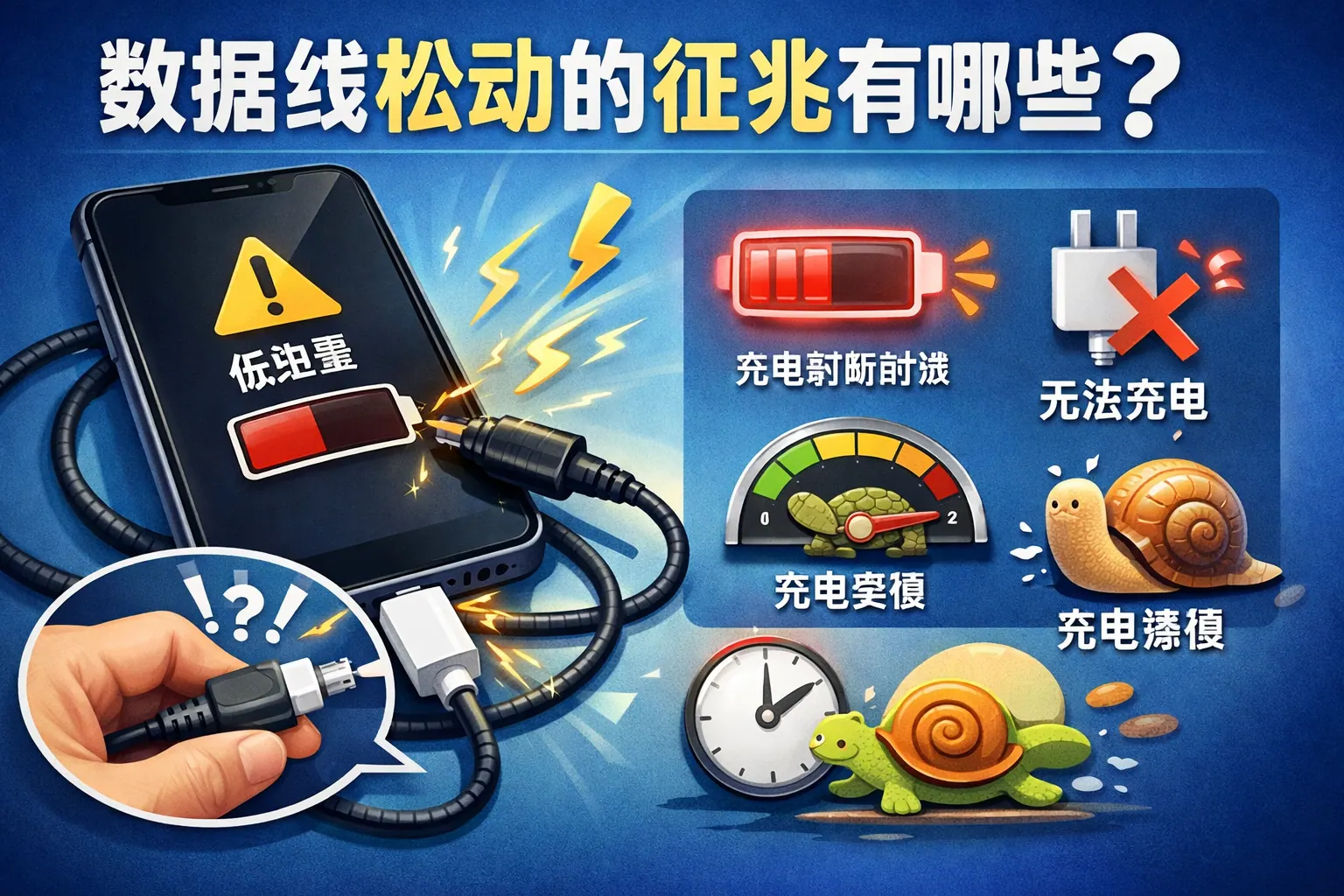
数据线松动的征兆有哪些
数据线松动通常表现为充电断续、接口发热、充电速度下降和插头晃动等现象,其根本原因多与接口磨损、内部导线断裂或长期弯折有关。通过观察外观变化、充电稳定性及交叉测试方法,可以判断是否为数据线问题。若长期忽视,可能影响电池健康甚至损伤设备接口。养成规范使用习惯并选择合规产品,有助于延长数据线寿命并降低安全风险。
- Rhett Bai
- 2026-04-03

ppt如何选择文件中播放器
本文系统解答了“PPT 如何选择文件中播放器”这一常见问题,核心结论是 PowerPoint 并不存在可手动切换的外部播放器,而是通过内置媒体引擎结合系统解码组件完成播放。文章从版本差异、插入方式、播放设置、系统环境和格式兼容性等多个角度,说明用户应通过正确的文件格式与播放配置来间接优化播放器体验,并给出了嵌入与链接播放的实用对比与未来趋势判断。
- Joshua Lee
- 2026-03-24

如何在手机yy语音上传ppt
本文系统解答了在手机 YY 语音中上传或展示 PPT 的可行方式,核心结论是移动端虽不完全支持原生 PPT 演示,但可通过文件上传、屏幕共享或云端文档链接等方式实现内容分享。文章详细分析了不同方法的操作逻辑、适用场景与权限限制,并对常见问题与未来功能趋势进行了判断,帮助用户在实际使用中选择最合适的 PPT 展示方案。
- Rhett Bai
- 2026-03-24

如何在无线投屏中播放ppt
本文系统讲解了在无线投屏中播放 PPT 的完整方法,从无线投屏的基本原理入手,分析了系统级投屏、硬件投屏与软件投屏等主流方案在 PPT 演示中的差异,并结合 Windows、macOS、手机和平板等常见设备,说明了具体操作思路。文章还通过对比表格和场景分析,指出网络环境和使用场景对投屏效果的关键影响,同时总结了常见问题及优化策略,帮助用户在会议、教学和远程演示中实现稳定、清晰、流畅的无线 PPT 演示体验。
- Elara
- 2026-03-24

wps ppt滑轮如何切换成点击鼠标
本文系统讲解了在 WPS PPT 中将滑轮翻页切换为点击鼠标翻页的实现思路与实际操作方式。核心结论是,WPS 并未提供直接禁用鼠标滚轮的选项,用户需要通过启用手动换片、规范放映模式、减少滚轮使用,并结合鼠标点击或键盘操作来实现稳定翻页。文章还分析了常见误区、不同演示场景下的适配建议,以及专业演示者的实践经验,帮助用户在正式汇报和教学中有效避免误翻页问题。
- Rhett Bai
- 2026-03-24