


ppt如何分级文本
常见问答
如何在PPT中创建分层文本结构?
我想在PPT幻灯片里整理内容,使文本看起来更有层次感,该怎么操作才能实现分级文本?
使用缩进和项目符号实现分级文本
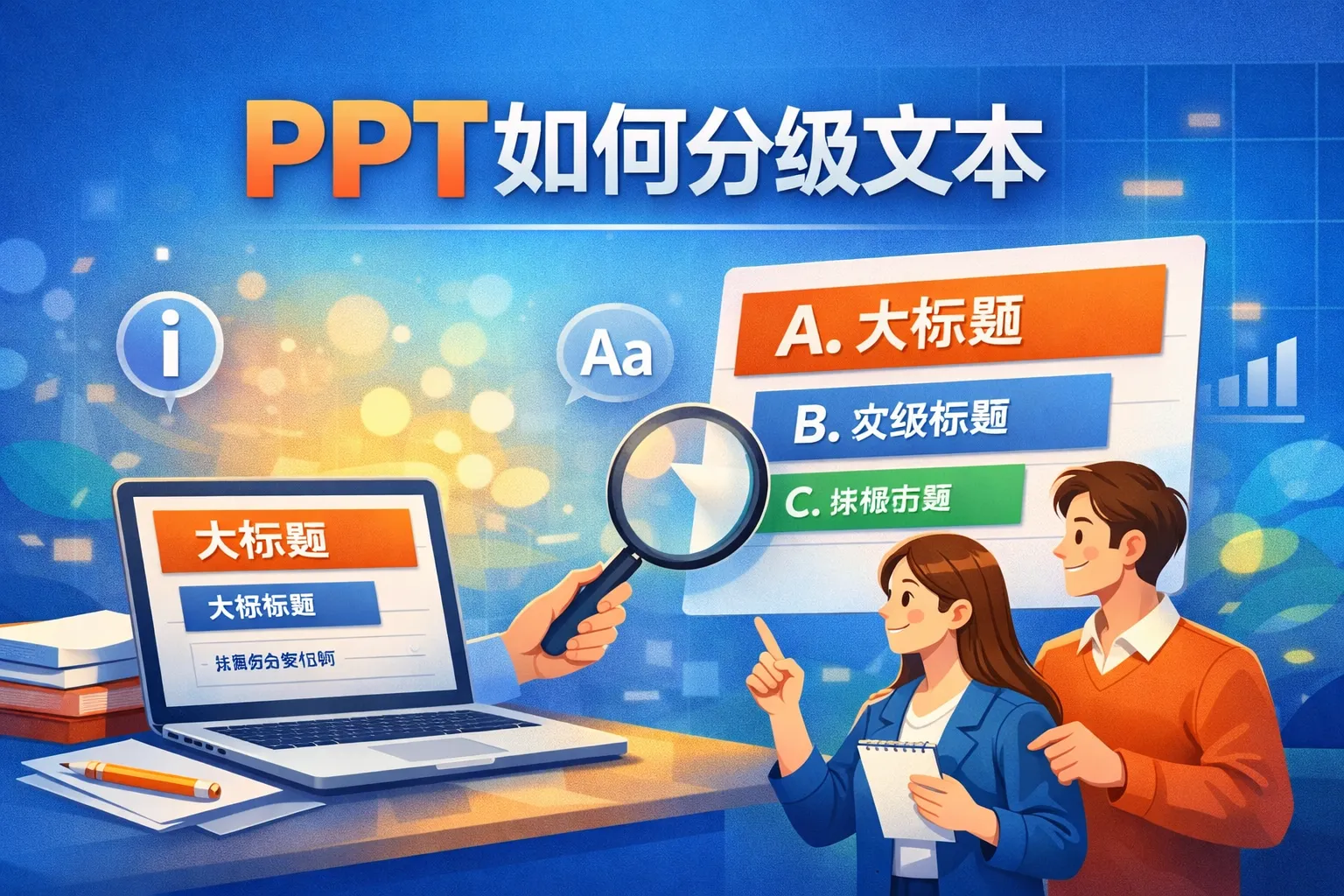
在PowerPoint中,可以通过使用项目符号列表来实现分级文本。点击文本框内的文本,然后使用“增加缩进”或“减少缩进”按钮调整文本的位置,使之成为不同层级。此外,还可以使用Tab键来快速调整文本的层级,从而创建清晰的分层结构。
PPT中如何调整各级文本的格式?
分级后的文本看起来应该有区别,我该如何设置不同级别的字体大小、颜色或样式?
自定义不同级别的文本样式
在PowerPoint里,可以通过选择不同级别的文本,应用不同的字体大小、颜色或加粗等样式。通过选中文本并使用“开始”菜单中的字体设置功能,可以轻松调整各层级的视觉效果,使内容更加清晰易读。
使用幻灯片母版怎样统一管理分级文本样式?
如果我希望整个PPT中所有分级文本都保持一致的格式,应该如何设置?
通过幻灯片母版统一分级文本格式
PowerPoint的幻灯片母版提供了统一管理所有幻灯片布局和样式的功能。在母版视图中,可以为各级文本设置统一的字体、颜色和缩进格式。这样,幻灯片中插入的分级文本会自动应用这些样式,保证整体风格一致。
* 文章含AI生成内容