


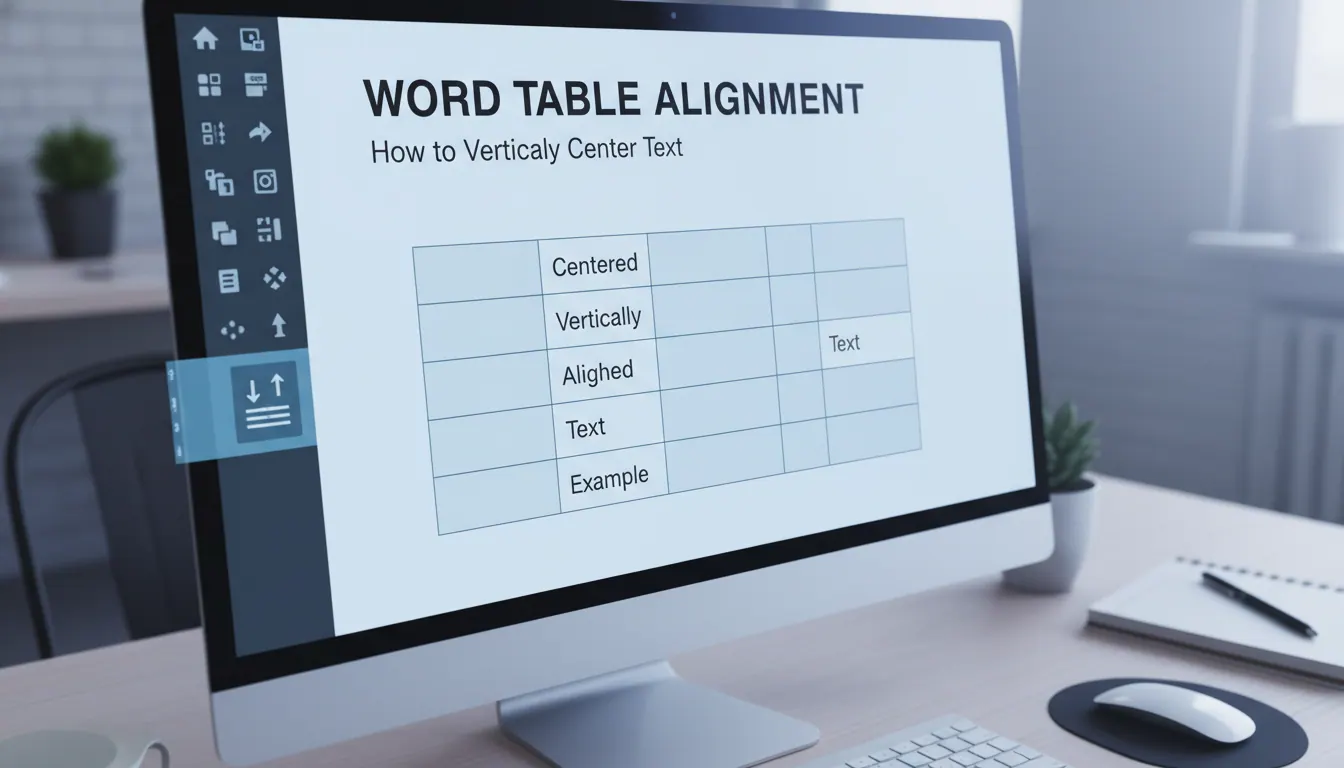
word表格里的字如何上下居中
常见问答
在 Word 表格中,单元格文字怎样实现上下居中?
我想让 Word 表格里的内容在单元格中垂直居中显示,有哪些常用设置方法?
通过表格对齐方式设置垂直居中
选中需要调整的单元格或整张表格,在“表格工具”中找到“布局”选项,点击“对齐方式”,选择中间居中的图标,就可以让文字在单元格内上下居中显示。
为什么我设置了表格居中,文字还是靠上显示?
明明已经调整了表格对齐,为什么单元格里的文字没有在垂直方向居中?
检查单元格垂直对齐和段落设置
表格整体居中不代表文字垂直居中,需要单独设置单元格对齐方式。可以在“布局”里选择垂直居中,同时检查段前段后间距是否过大,因为段落间距也会影响视觉上的居中效果。
能不能只让某几个单元格的文字上下居中,而不影响整张表?
如果我只想调整部分单元格的文字位置,Word 里能单独设置吗?
可以单独选中指定单元格进行设置
可以只选中需要调整的单元格,再到“表格工具-布局-对齐方式”中选择垂直居中。这样只会影响你选中的单元格,不会改变其他表格内容的显示位置。
Word 表格里文字上下居中后,行高还需要调整吗?
设置了垂直居中之后,单元格看起来还是不协调,是否和行高有关?
适当调整行高能让居中效果更自然
如果行高过高或过低,都会影响视觉效果。可以在表格属性中检查行高设置,确保行高与内容匹配。配合垂直居中使用,表格排版会更整齐。
* 文章含AI生成内容