


如何截取PPT画面
本文详细解析了PPT截取的全场景方案,涵盖内置工具实操、第三方工具适配、跨平台操作技巧及企业级合规规范,通过对比内置与第三方工具的优劣势,结合权威行业报告数据,给出了高效截取、画质优化、合规复用的实操指南,帮助职场人匹配不同场景的PPT截取需求,提升办公效率与内容复用价值。
常见问答
在PPT中如何截取特定区域的画面?
我想在PPT中截取幻灯片上的一部分内容,应该怎样操作?
利用截图工具截取PPT特定区域
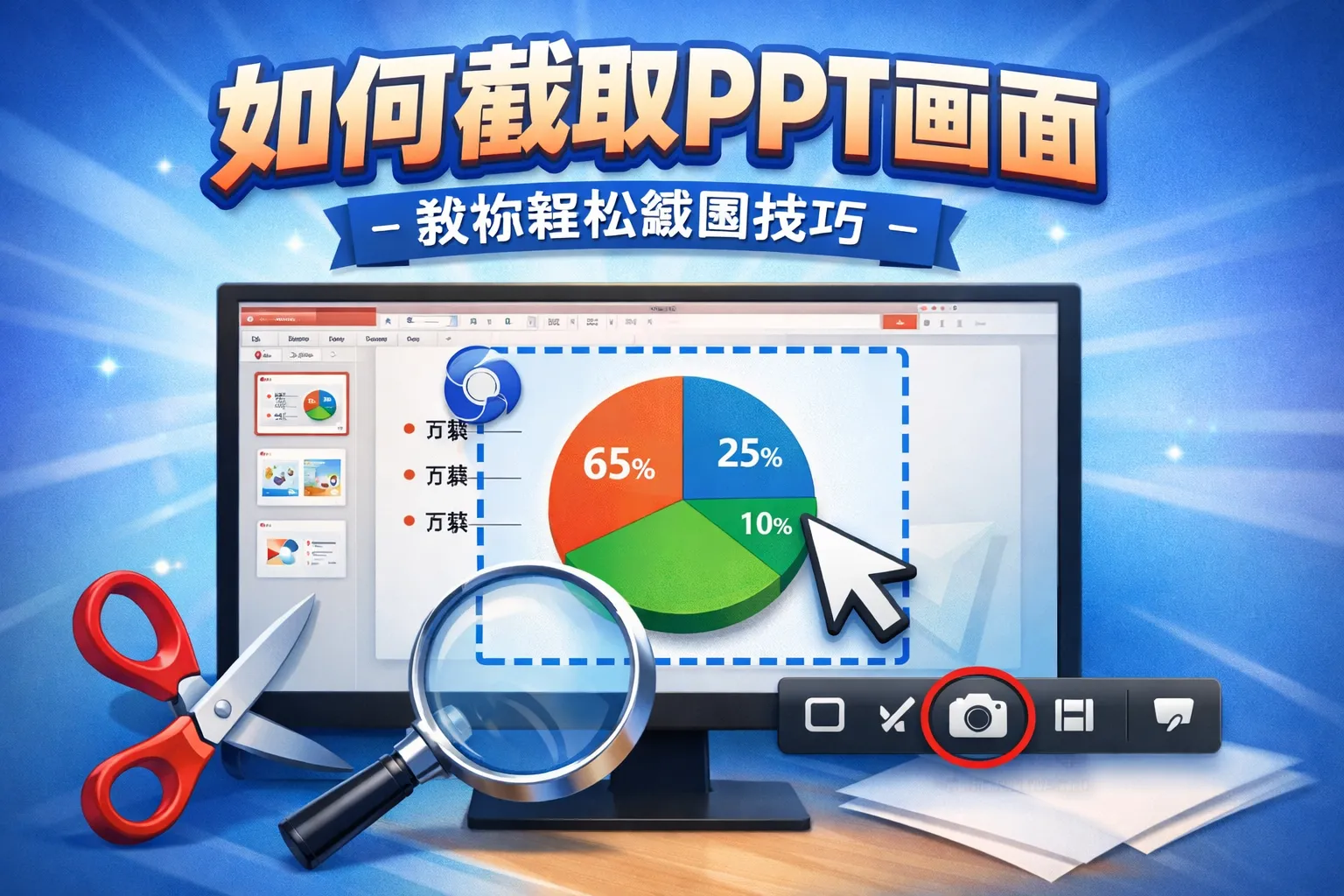
可以使用PPT内置的截图功能,选择“插入”菜单下的“屏幕截图”,然后使用“屏幕剪辑”选项拖拽选择要截取的区域,截取完成后自动插入到幻灯片中。
截取PPT画面后如何保存为图片文件?
截取到PPT中的画面想保存成单独的图片,应该如何操作?
将截取画面另存为图片的方法
截取到的画面选中后,右键点击选择“另存为图片”,然后选择图片格式与保存路径,点击保存即可将画面保存为图片文件。
有没有快捷的方式截取全屏PPT画面?
想快速截取整个PPT的屏幕画面,有什么快捷方法吗?
使用快捷键或系统截图工具快速截屏
可以使用键盘快捷键,比如Windows系统的“PrtSc”键截取当前屏幕,或者使用“Windows + Shift + S”调出截图工具,选择整个PPT屏幕区域进行截屏,截取后粘贴到PPT或其他程序中。
* 文章含AI生成内容
文章互动
这篇文章对你有帮助吗?