


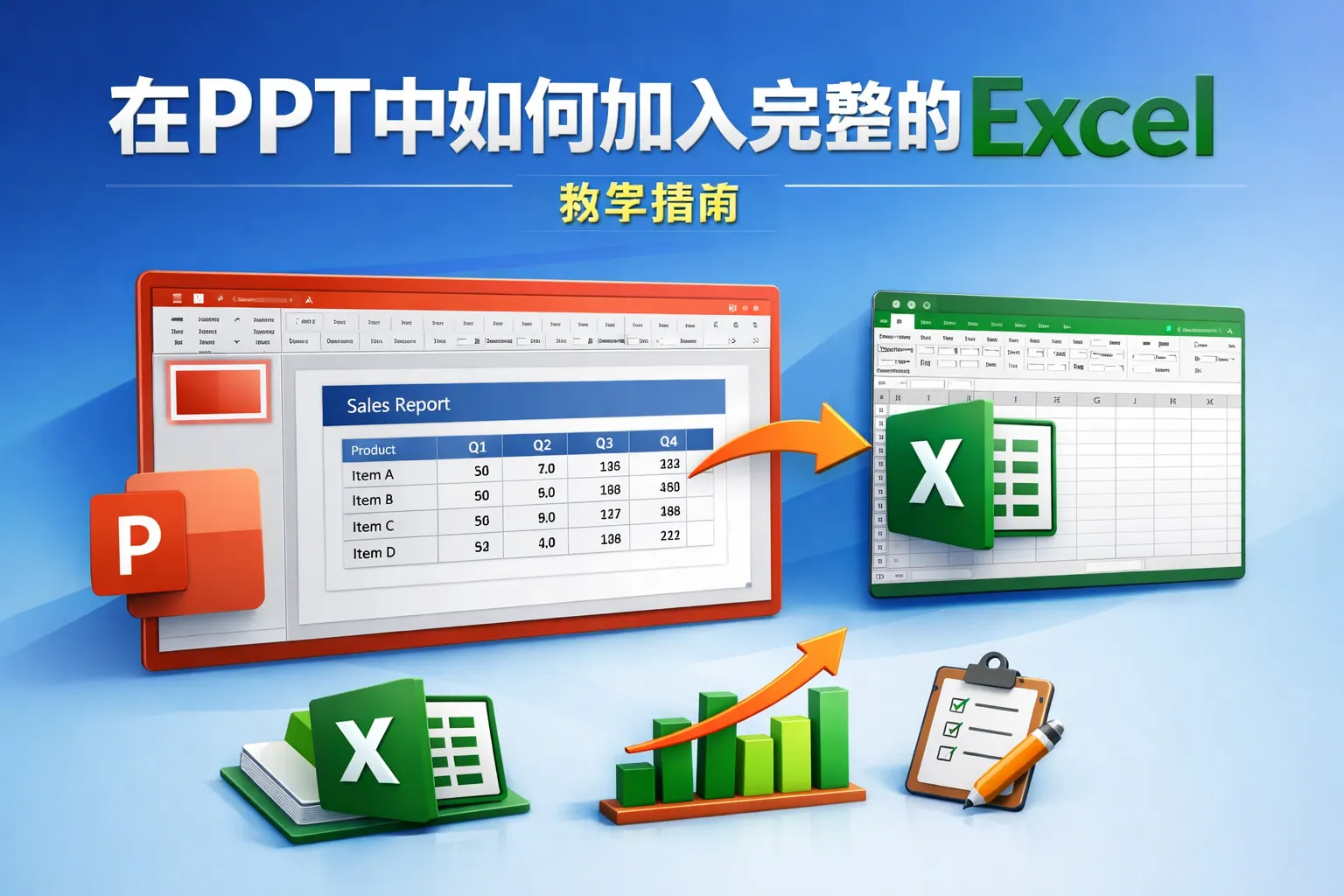
在ppt中如何加入完整的excel
常见问答
怎样将Excel文件内容准确地插入到PPT中?
我想把Excel表格的全部信息整齐地放入PPT展示,有哪些有效的方法实现这一点?
通过对象插入功能将Excel整表插入PPT
可以使用PPT中的“插入”菜单,选择“对象”,然后选择“由文件创建”,找到你的Excel文件并插入。这样,整个Excel表格内容会以嵌入对象的形式出现在幻灯片中,保留表格格式,并支持双击编辑。
如何保证PPT中嵌入的Excel内容同原文件保持同步?
把Excel表格添加到PPT后,如果原表格数据发生变化,PPT里的内容会自动更新吗?有什么设置可以做到这点?
使用链接方式插入Excel来实现数据同步
插入Excel时选择“链接”选项,PPT会引用外部Excel文件的数据,原文件更新后,PPT中内容也能同步更新。不过需要保证Excel文件路径不变,否则链接会失效。
在PPT中编辑已插入的Excel表格时遇到问题怎么办?
插入的Excel表格双击后没有反应或编辑体验不佳,有什么方法可以顺利修改嵌入内容?
通过启动Excel编辑或使用复制粘贴方法调整表格
如果直接在PPT中编辑出现问题,可以双击Excel对象启动完整的Excel程序进行修改;或者在Excel中修改完毕后复制表格,再粘贴进PPT。确保插入方式设置正确能提升编辑体验。
* 文章含AI生成内容