


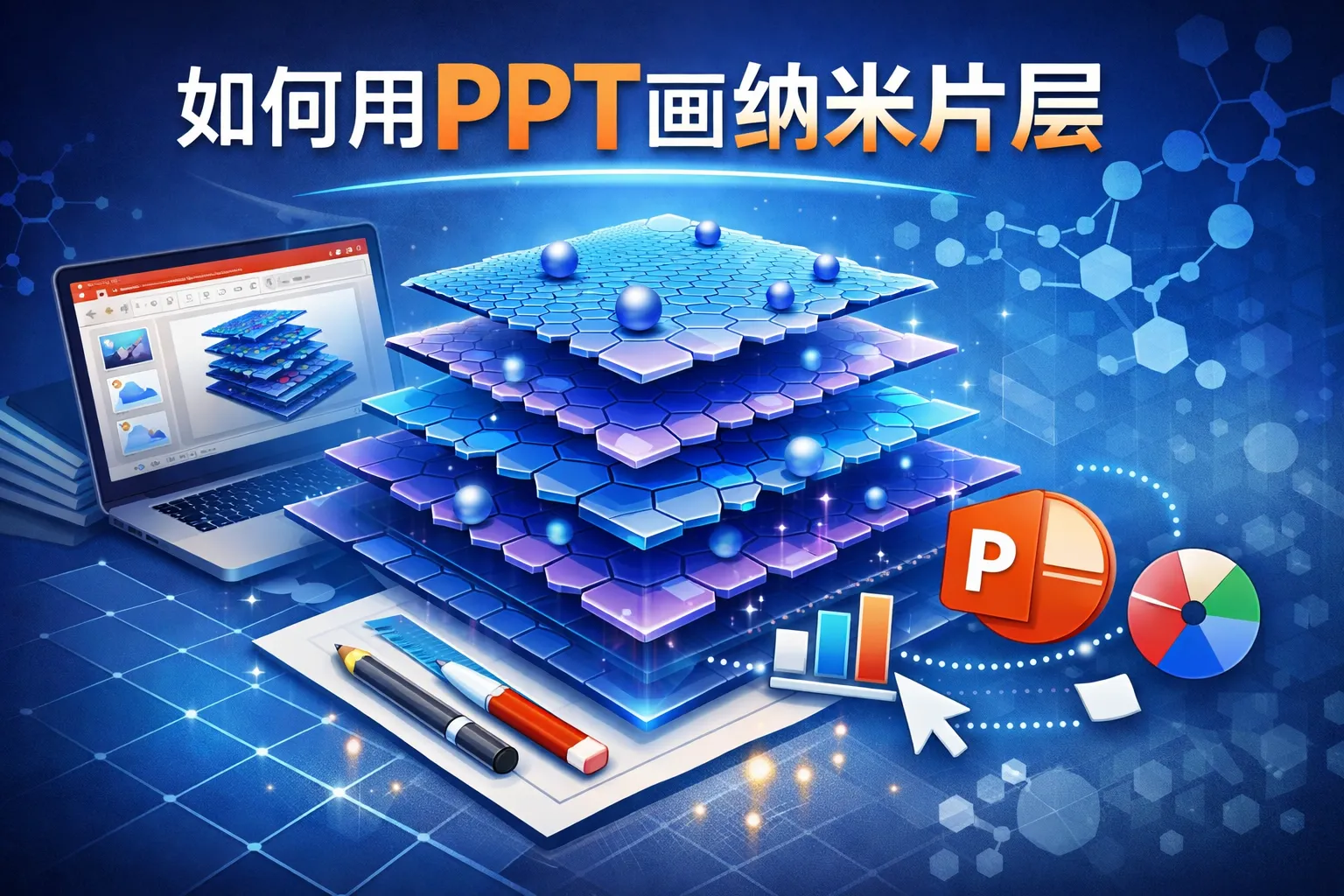
如何用ppt画纳米片层
常见问答
PPT中有哪些工具可以用来绘制纳米片层?
在PowerPoint中,想要绘制纳米片层的话,应当使用哪些形状工具或者绘图功能才能更准确地表现层状结构?
使用形状工具和图层管理绘制纳米片层
可以利用PowerPoint中的矩形、线条和渐变填充工具来绘制纳米片层。首先绘制多个矩形代表不同的层次,通过调整透明度和颜色渐变表现层与层之间的区别。此外,使用“排列”功能调整图层顺序,确保层次叠加效果更加真实。利用组合功能将不同形状合并,便于整体移动和调整。
如何在PPT中让纳米片层图形看起来更具立体感?
想让绘制的纳米片层图形呈现出立体效果,该如何利用PPT中的特效或设计技巧实现?
应用阴影和渐变效果增强立体感
通过为纳米片层各个部分添加阴影效果,可以营造出光源照射的立体感。使用渐变填充为矩形添加颜色过渡,使层次更具层次感和厚度。还可以利用3D格式选项为形状添加一定的深度效果,模拟实际纳米片层结构的层次感。注意整体配色应保持科学和美观的统一风格。
制作纳米片层演示时,如何保持绘图的科学准确性?
在用PPT绘制纳米片层的过程中,如何确保所绘图形符合纳米片层的实际结构和科学概念?
参考专业资料并准确表达层次特征
建议查阅权威的纳米材料相关文献或图谱,了解纳米片层的结构特点、层数以及厚度比例。在绘图时按照这些特征调整形状大小和颜色深浅,避免过于夸张或者偏离实际结构。同时可以添加图注或备注,解释每一层的物理或化学性质,增强科学严谨性。