


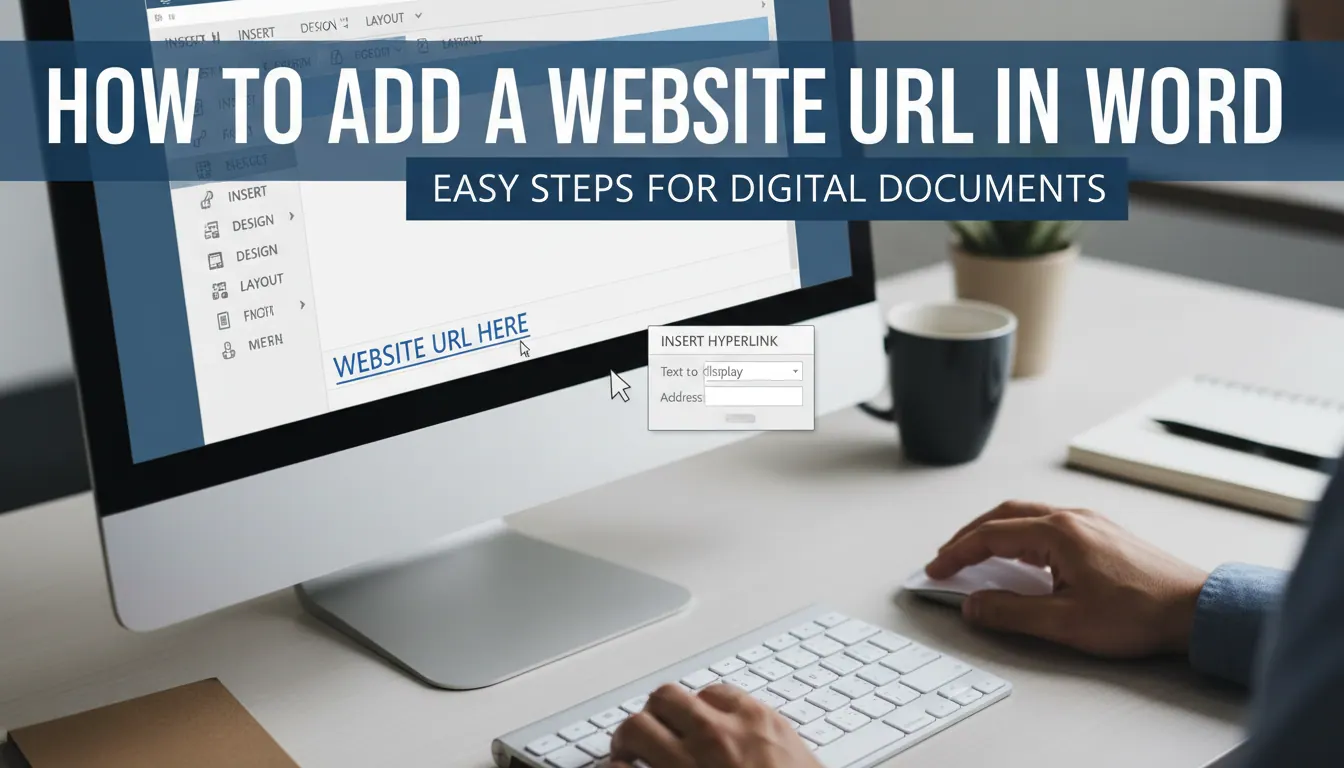
如何在word中添加网站网址
我在 Word 文档中输入了网站网址,但它只是普通文字,不能直接点击打开。有没有办法让网址自动识别成链接,方便阅读和访问?
开启 Word 的自动超链接功能
在 Word 中输入完整网址时,通常会自动识别为可点击链接。如果没有自动转换,可以检查“自动更正选项”里的超链接设置是否开启。进入“文件”>“选项”>“校对”>“自动更正选项”,在“键入时自动套用格式”中勾选“Internet 及网络路径替换为超链接”。这样再输入网址时,Word 就会自动生成可点击的链接。
有些时候我在 Word 里输入的网址不会自动跳成蓝色下划线,想手动把它设置成网页链接,应该怎么做?
使用超链接功能手动添加网址
你可以选中需要设置的网址文字,右键选择“链接”或“超链接”,在地址栏中填入对应的网站 URL,确认后即可生成链接。也可以使用快捷键 Ctrl + K 打开插入超链接窗口,再输入网址并保存。这样即使原本只是普通文字,也能变成可点击的网站链接。
我不想让文档里直接显示一长串网址,想把网址隐藏在更简洁的文字后面,比如“点击访问官网”,这种效果在 Word 里怎么做?
用显示文本替代长网址
你可以在插入超链接时,把“要显示的文字”设置成更简洁的内容,比如“官网链接”或“点击查看”。在超链接设置窗口中,输入网页地址后,将显示文本改成你希望呈现的内容。这样既保留了跳转功能,又能让文档看起来更整洁、更专业。
我插入了网站网址后,默认是蓝色带下划线的样子,和正文风格不统一。有没有办法调整它的外观,让它更符合文档排版?
修改超链接字体样式
可以直接选中超链接文字,修改字体颜色、下划线样式和字号,让它看起来更接近正文格式。如果想批量统一样式,也可以修改 Word 中“超链接”样式的默认设置。这样既能保留链接功能,又能让整篇文档的视觉效果更协调。