


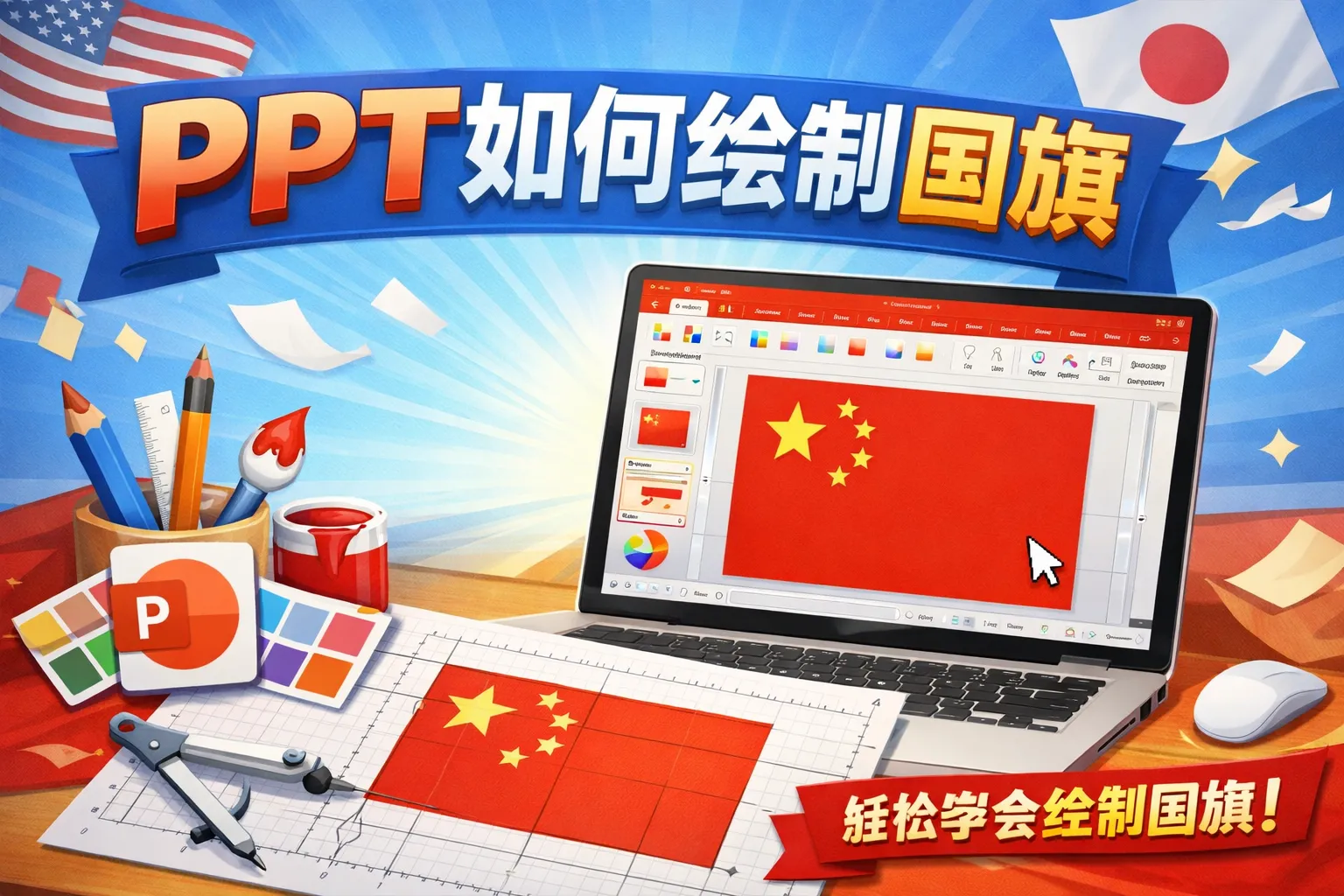
ppt如何绘制国旗
常见问答
在PPT中绘制国旗有哪些基本步骤?
我想在PowerPoint中绘制国旗,应该从哪些步骤开始,怎样保证图形的准确性和美观性?
PPT绘制国旗的基本步骤
绘制国旗时,建议先确定国旗的比例和颜色,可利用形状工具绘制矩形或多边形,调整尺寸和颜色填充。其次使用线条、星形等工具细化图案部分,确保每个元素位置准确。借助对齐和分布功能,实现图案的均衡。最后可以适当添加阴影或边框使国旗更具视觉效果。
如何在PPT中绘制带有复杂图案的国旗?
一些国旗带有复杂的图案和细节,如何在PPT中精准绘制这些细节?有哪些技巧可以参考?
绘制复杂图案国旗的技巧
对于复杂图案,可以先导入国旗的高清图片作为参考,然后使用PPT中的钢笔工具或自由调整的形状工具绘制轮廓。利用分组与叠加图形帮助精准复刻复杂元素。除了手动绘制,也可以使用图形合并功能简化步骤。缩放和对齐工具确保细节的比例和位置正确,保证整体效果。
能否通过PPT绘制国旗后导出为高清图片?
在PowerPoint中完成国旗绘制后,怎样导出该图像以便高质量打印或其他用途?支持哪些格式?
导出高清国旗图像的方法
PPT中绘制完成的国旗可以通过“另存为”功能导出为多种格式,例如PNG、JPEG等。PNG格式支持透明背景且画质较好,适合高清需求。导出时建议设置高分辨率,保证打印质量。另外,还可以将绘制图形复制到专业图像处理软件中进一步优化,提高输出质量。
* 文章含AI生成内容