


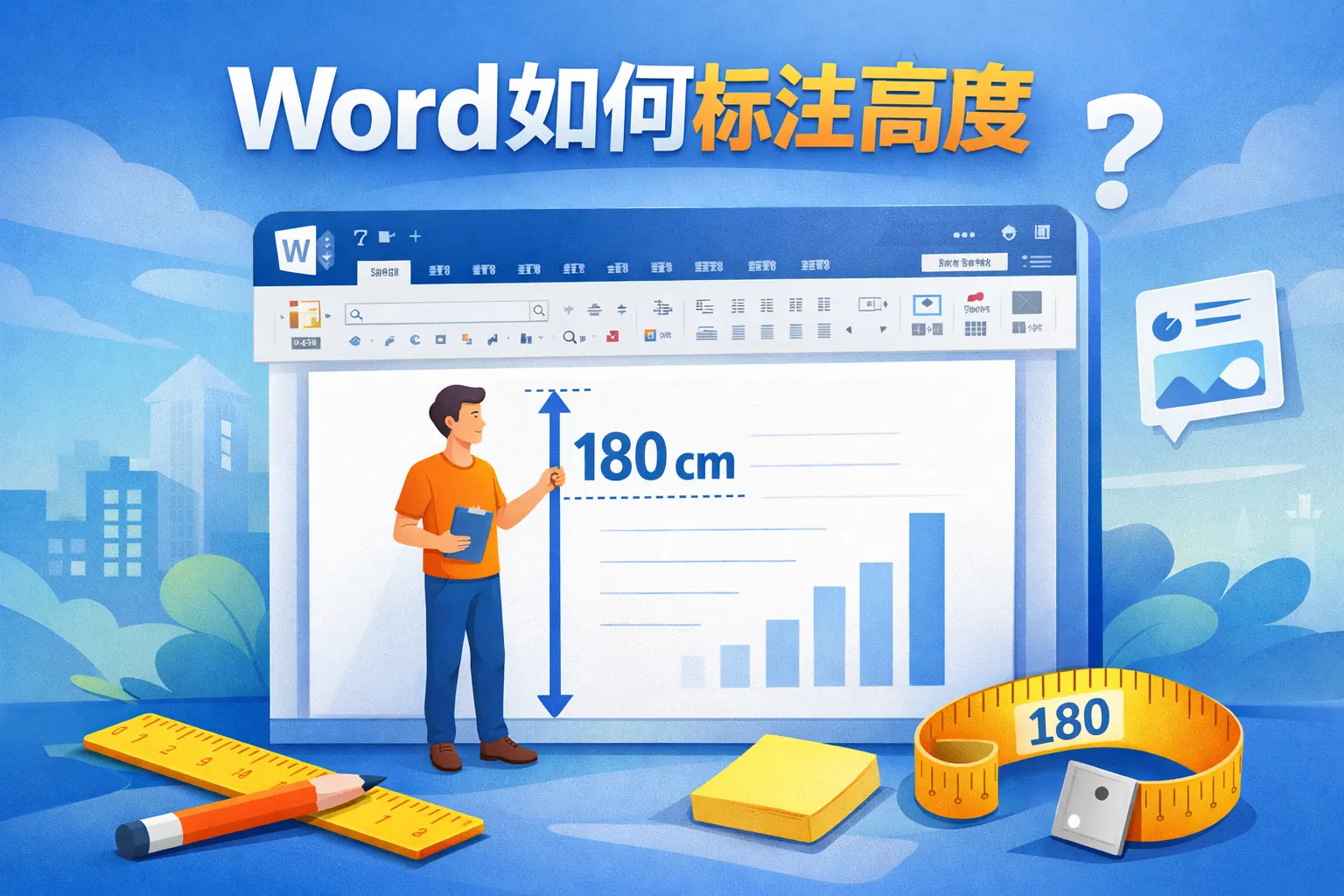
word如何标注高度
常见问答
如何在Word文档中添加高度标注?
我正在使用Word制作技术图纸,想知道如何在文档中添加高度标注以便更清晰地表达尺寸信息。
在Word中添加高度标注的方法
可以使用Word中的“插入形状”功能绘制箭头和线条,并结合文本框输入具体的高度数值。通过调整箭头位置和文本框样式,实现高度标注的效果。
Word中有没有快捷工具用于尺寸标注?
想知道制作高度标注时,Word中是否有现成的工具或者快捷方式能简化绘制过程?
利用绘图工具及格式设置简化尺寸标注
Word内置的绘图工具如直线、箭头和文本框结合使用,可以快速完成尺寸标注。调整形状样式和文本格式,提升标注清晰度。虽没有专门的标注功能,但这些工具足够满足基本需求。
如何保持Word文档中高度标注的统一样式?
我需要在多个地方添加高度标注,如何保证标注样式一致,便于修改和查看?
统一和管理高度标注样式的建议
可以创建自定义的形状样式和文本框样式,随后应用到所有高度标注中。使用格式刷功能快速复制样式,增加文档的专业度和一致性。同时可以考虑使用图层或分组功能保持标注整洁。
* 文章含AI生成内容