


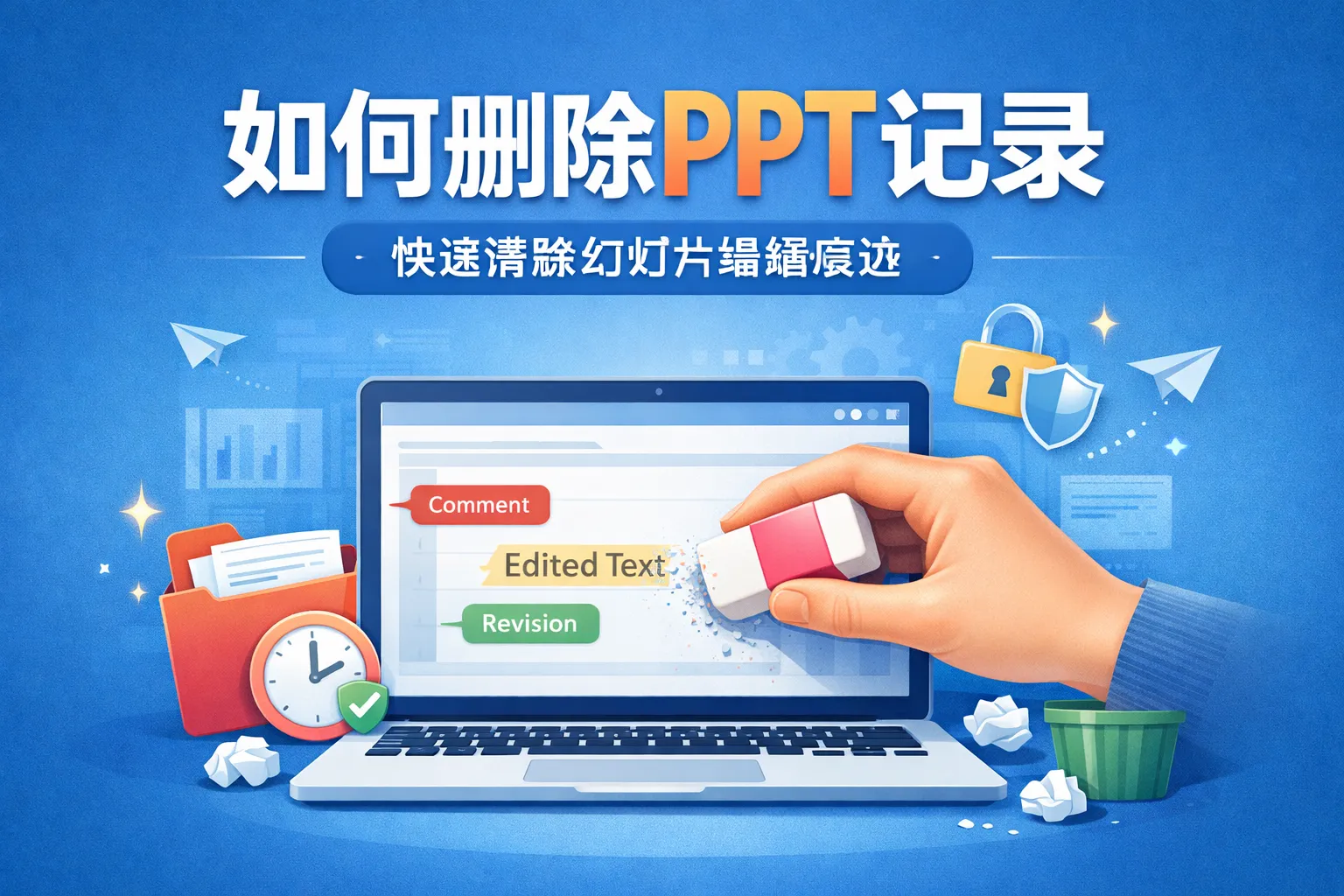
如何删除ppt记录
本文围绕删除PPT记录展开,讲解了PPT操作痕迹、云同步痕迹、缓存残留三大记录类型,分享了本地分层清理、云存储合规清理、第三方工具辅助清理的具体流程,给出了开启自动清理规则、建立定期清理机制的长效防护方案,并引用行业权威报告数据佐证风险点,帮助职场人彻底清除PPT记录,避免信息泄露风险。
常见问答
PPT中的编辑历史记录怎么清除?
我想删除PPT文件中的编辑历史记录,避免别人看到我修改过的内容,应该怎么操作?
删除PPT编辑历史记录的方法
可以通过文件保存选项中的“检查文档”功能来删除编辑历史以及隐藏的元数据。打开PPT文件,点击“文件”菜单,选择“信息”,再点击“检查文档”,选择“文档检查器”,勾选“修订记录”及其他相关选项,点击“检查”,然后选择“全部删除”即可。
如何防止PPT自动保存记录?
在制作PPT过程中,系统会自动保存历史版本,这些记录如何关闭或限制?
关闭或限制PPT自动保存记录的操作
可以进入PPT的选项设置,找到“保存”标签,关闭“自动恢复信息保存时间间隔”或将时间间隔设置得更长,从而减少自动保存的频率。不过需要注意,关闭自动保存可能有数据丢失风险,建议谨慎操作。
怎么彻底删除PPT中的隐私信息和修改痕迹?
除了删除编辑记录外,PPT中还有哪些隐私信息需要清理,怎样一并删除?
清理PPT中的隐私信息和修改痕迹
使用“检查文档”工具可以检测PPT中的批注、文档属性、隐藏文本和修改痕迹。依次点击“文件” > “信息” > “检查文档”,在弹出的窗口中勾选所有相关项进行检查,然后选择删除。这样可以彻底清除可能泄露隐私的内容。
* 文章含AI生成内容
文章互动
这篇文章对你有帮助吗?