


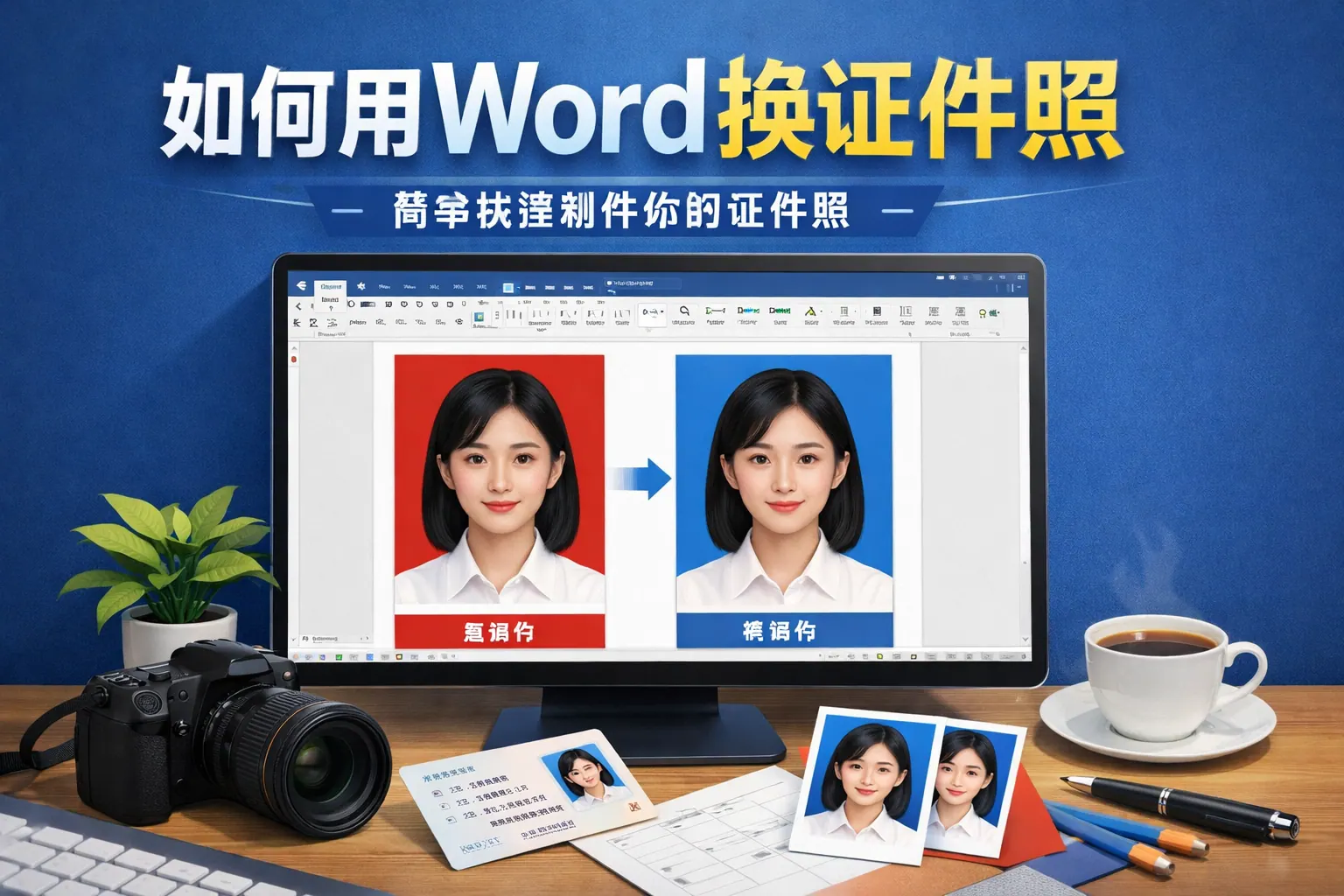
如何用word换证件照
常见问答
怎样在Word中插入和调整证件照大小?
我想在Word文档里放入一张证件照,如何正确插入并调整到合适的尺寸?
插入图片并调整证件照尺寸的步骤
打开Word文档后,选择“插入”菜单中的“图片”,从本地选择你的证件照。插入后点击图片,使用四周的拖动点调整尺寸。右键点击图片选择“大小和位置”,可以精确设定照片的高度和宽度,确保符合证件照的标准尺寸。
如何在Word里进行证件照的裁剪和美化?
证件照需要截取特定部分并调整背景颜色,怎么在Word里做到这些处理?
使用Word的裁剪和图片工具调整证件照
插入证件照后,选中图片,点击“格式”选项卡中的“裁剪”功能,根据需要拖动裁剪框截取合适的头像区域。若需调整亮度或对比度,可以在格式工具栏的“图片校正”中进行。同时,可以借助背景去除工具,调整或更换背景颜色。
在Word制作证件照时,如何保证打印效果清晰?
我准备把Word里的证件照打印出来,怎样操作才能确保照片清晰、不模糊?
提升Word证件照打印清晰度的方法
使用高分辨率的图片进行插入,避免放大低分辨率图片。调整图片尺寸时保持比例,避免变形。打印前,可以通过打印机设置选择高质量打印模式。此外,建议将文档保存为PDF格式再打印,能有效保护图片质量,提高打印清晰度。
* 文章含AI生成内容