


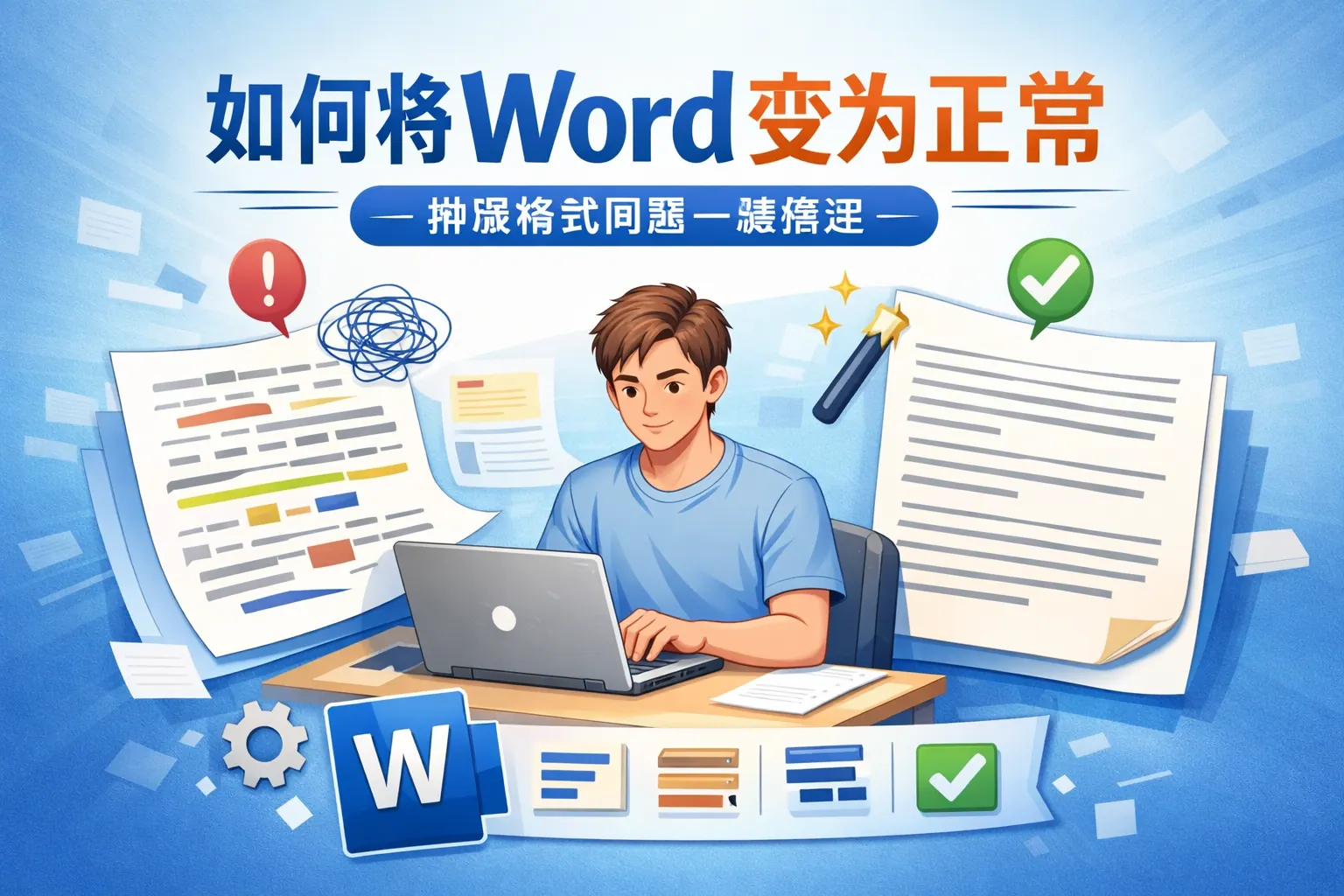
如何将word变为正常
常见问答
Word文档打开后显示异常格式,如何恢复正常?
当Word文档打开时,文字错乱或者格式混乱,我应该如何调整让内容恢复正常显示?
恢复Word文档正常格式的方法
尝试选择所有内容,然后清除所有格式,方法是选中正文使用“清除格式”功能,这样可以去除多余的样式。接着手动重新设置合适的字体和段落格式。此外,检查页面布局是否正确,避免因纸张大小或边距设置异常导致显示问题。
Word文档字体混乱,该如何统一字体格式?
打开的Word文件中字体不统一,大小和类型都不一致,怎样才能快速统一这些字体?
快速统一Word文档字体格式的方法
选中全文内容,设置为所需的字体类型和大小。使用“样式”功能,可以为正文应用统一的字体和段落格式,保证整个文档风格一致。如果有局部文字使用了不同格式,可以先使用“清除格式”功能,再重新应用样式。
Word文档中的内容排版异常,该如何调整?
遇到Word文档中内容排版凌乱,段落间距不均,行间距太大或太小,如何调整排版使文档美观?
调整Word文档排版的技巧
可以通过调整段落选项中的行距和段前/段后间距来改善排版效果。选中相关段落后,右键选择‘段落’,在弹出框中调整间距参数。合理设置行间距可以使内容看起来更清晰整齐。也可以使用‘页面布局’中的段落间距设置,保持一致的版式效果。
* 文章含AI生成内容