


手机共享ppt如何放大
常见问答
使用手机共享PPT时怎样调整幻灯片大小?
在用手机共享PPT内容的过程中,如何方便地放大幻灯片上的文字或图片以便观众更清楚地看到内容?
调整手机共享PPT显示大小的方法
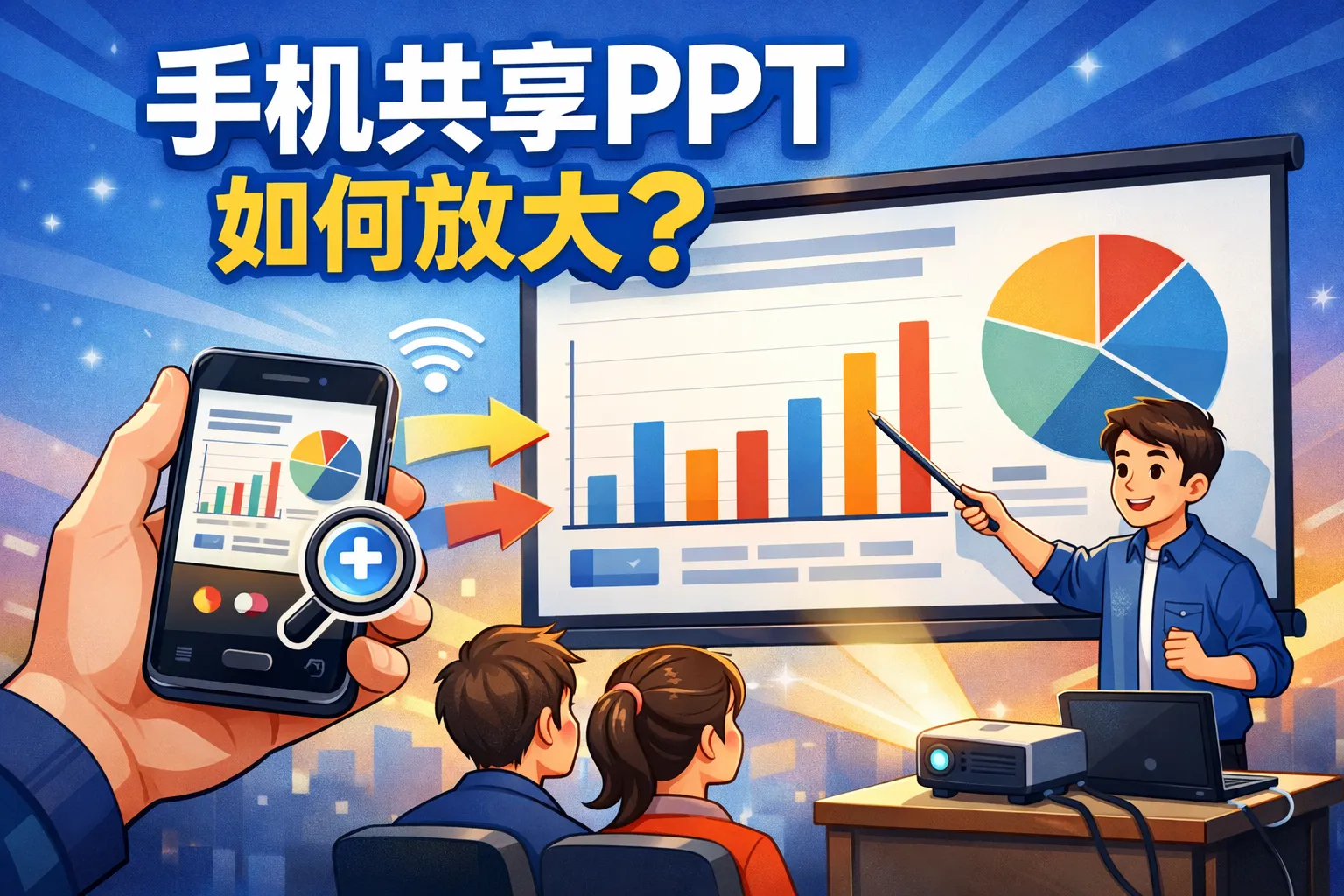
大部分手机PPT共享软件支持手指双击或用两指捏合放大幻灯片内容。另外,某些应用内有放大镜功能,可以在播放时放大局部区域,提升观看体验。建议在共享前熟悉软件的缩放功能,以便灵活控制视觉效果。
当手机共享PPT时,观众没有放大界面选项怎么办?
用户在手机上共享PPT给多个设备时,发现观众端没有放大页面的操作选项,怎样才能让大家更清楚看到细节?
解决观众端无法放大PPT内容的策略
可以在手机端通过放大讲解画面内容,利用手势放大幻灯片,这样共享的画面就是放大后的效果。或者考虑调整字体和图片尺寸增大PPT的整体显示比例,确保信息清晰易读。
有哪些手机应用支持高效共享PPT及放大功能?
想知道哪款手机软件可以实现流畅的PPT共享,同时方便在手机端进行画面放大操作以便展示更细致的内容?
推荐具备PPT共享及放大功能的手机应用
常见的如腾讯会议、钉钉、微软Teams等会议软件都支持手机共享PPT功能,并且可以通过多点触控手势实现画面放大。同时,一些专用演示软件例如WPS Office也具备在共享时调整显示尺寸的功能,适合需要高效展示的用户。
* 文章含AI生成内容