


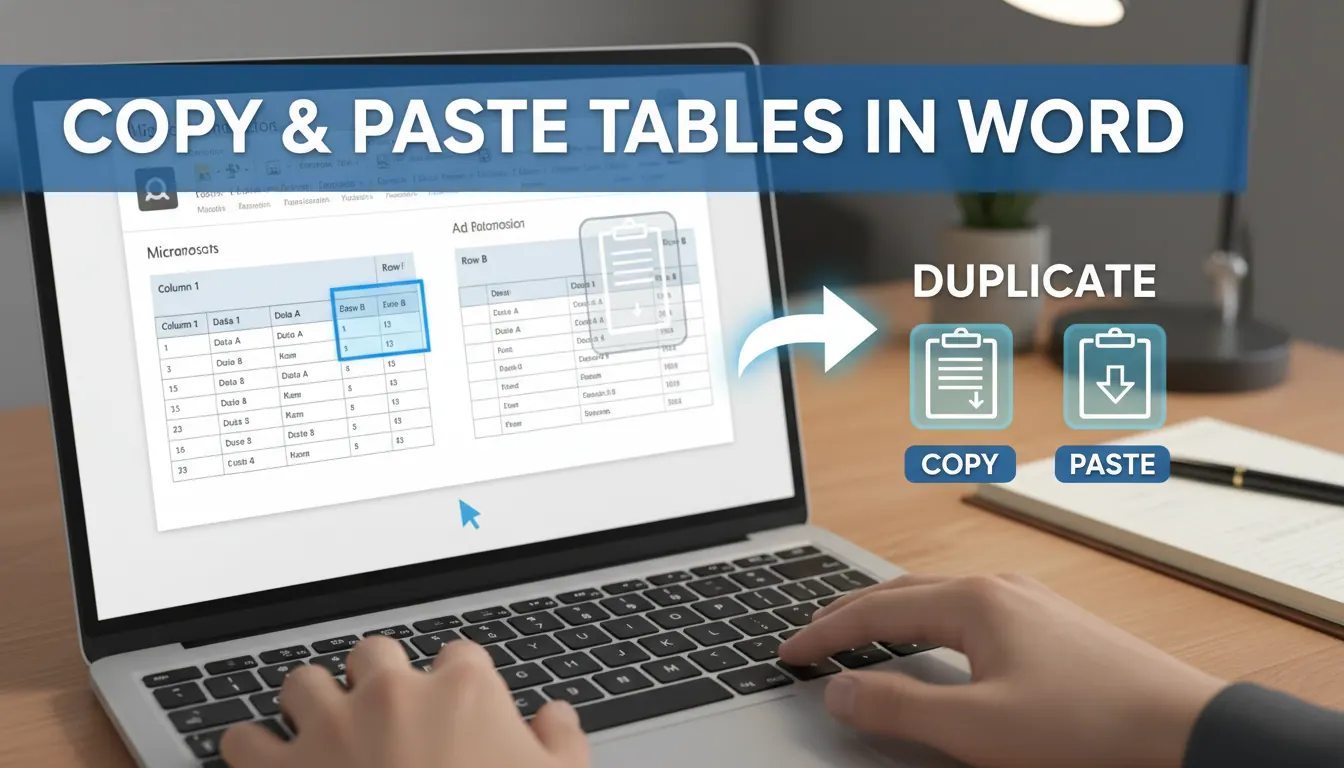
word内的表格如何复制粘贴
我想把 Word 中的表格复制到另一处或另一个文档里,但经常出现格式错乱、列宽变动、边框消失等情况。有没有比较稳妥的粘贴方式,可以尽量保留原表格样式?
使用“保留源格式”并检查粘贴选项
复制表格后,在目标位置粘贴时,优先选择“保留源格式”或“保留原格式”的粘贴选项,这样表格的边框、字体、底色和大部分布局都能保留下来。如果表格较复杂,建议粘贴后再手动调整列宽和行高,以保证显示效果一致。
我把一个 Word 表格复制到新的文档里,结果单元格内容换行了,表格边界也变了。有没有办法减少这种复制粘贴带来的错位问题?
统一页面设置并使用合适的粘贴方式
如果源文档和目标文档的页边距、纸张大小、字体设置差异较大,表格就容易错位。可以先尽量统一两边的页面设置,再复制表格。粘贴时也可以尝试选择“仅保留文本”或“保留源格式”,根据需求决定是否保留表格结构。若表格跨页较多,建议粘贴后检查分页情况。
我在 Word 里有一张表,想直接放到 Excel 中继续编辑。有没有比较方便的方法,让数据能按列自动分开,而不是粘贴后全挤在一个单元格里?
直接复制到 Excel 并选择匹配的粘贴方式
可以直接在 Word 中选中表格并复制,再到 Excel 中粘贴。通常 Excel 会按单元格结构自动拆分数据。如果粘贴后没有按列分开,可以尝试使用“选择性粘贴”或调整分隔方式。对于简单表格,这种方式通常可以直接编辑;如果是复杂合并单元格表格,可能需要在 Excel 中稍作整理。
我只想复制表格中的某几行或某几列,不想把整张表都带过去。有没有更精准的选择方法,可以只粘贴我需要的内容?
先选中指定单元格区域再复制
在 Word 中可以用鼠标拖选目标单元格区域,只选中需要的行、列或某个局部范围,然后再复制粘贴。这样可以避免把整张表一起带走。若只需要文字内容,也可以复制后在目标位置选择“仅保留文本”,再根据需要重新排版。