


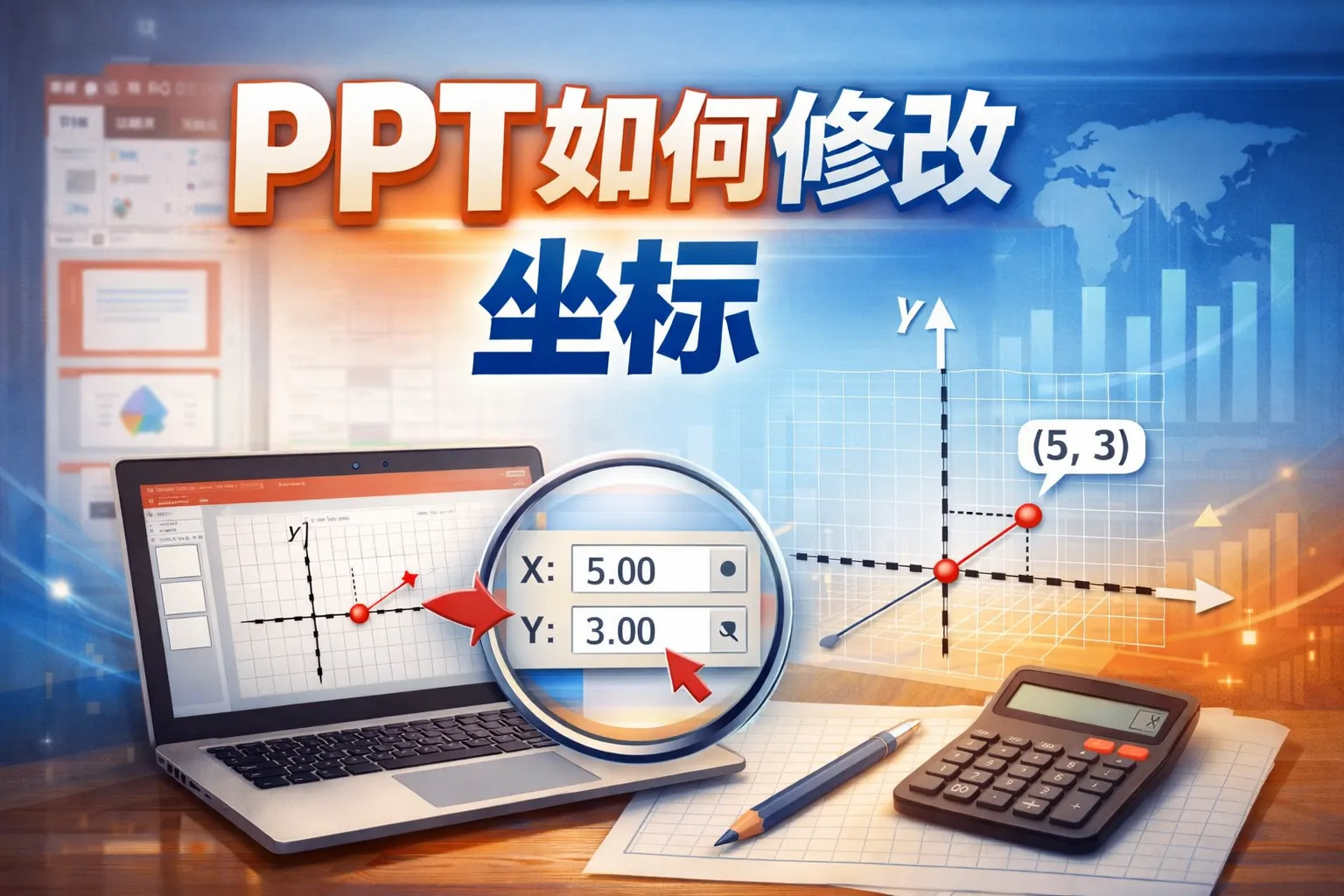
ppt如何修改坐标
本文围绕PPT坐标修改展开全流程讲解,涵盖标准化排版和数据可视化两大核心应用场景,拆解了原生工具单元素、批量调整和图表坐标轴自定义的操作路径,对比了原生工具与第三方插件的修改效率差异,结合权威报告数据指出批量修改可降低六成排版耗时,同时讲解了跨平台适配技巧和常见避坑指南,帮助职场人提升PPT排版精准度和办公效率。
常见问答
如何在PPT中精确调整对象的位置?
我想在PowerPoint中将图形或文本框移动到具体的坐标点,如何操作?
在PowerPoint中设置对象的具体位置
选中你想调整的对象,右键点击选择“大小和位置”选项。在弹出的设置窗口中,找到“位置”部分,输入具体的水平和垂直坐标数值,即可精确调整对象的位置。
更改PPT元素坐标会影响排版吗?
如果我修改了PPT中某个元素的坐标,这会不会导致整个幻灯片的布局紊乱?
调整单个元素坐标一般不会破坏整个布局
调整单个元素的坐标是对该对象位置的微调,不会自动改变其他元素的位置。如果整体布局需要保持整齐,建议结合网格和对齐功能进行设计。
有哪些快捷方法帮助快速定位PPT对象?
在编辑PPT时,怎么快速查看和修改多个对象的坐标数据?
利用外部工具和PPT内置功能快速管理对象位置
可以使用PowerPoint自带的“选择窗格”查看所有对象,配合“大小和位置”设置逐一调整坐标。部分第三方插件支持批量修改对象位置,提高效率。
* 文章含AI生成内容
文章互动
这篇文章对你有帮助吗?