


ppt 如何去掉背景
常见问答
如何在PPT中快速移除图片背景?
在使用PPT制作演示文稿时,怎样才能快速去掉插入图片的背景,以突出主要内容?
使用PPT中的“背景去除”工具移除图片背景
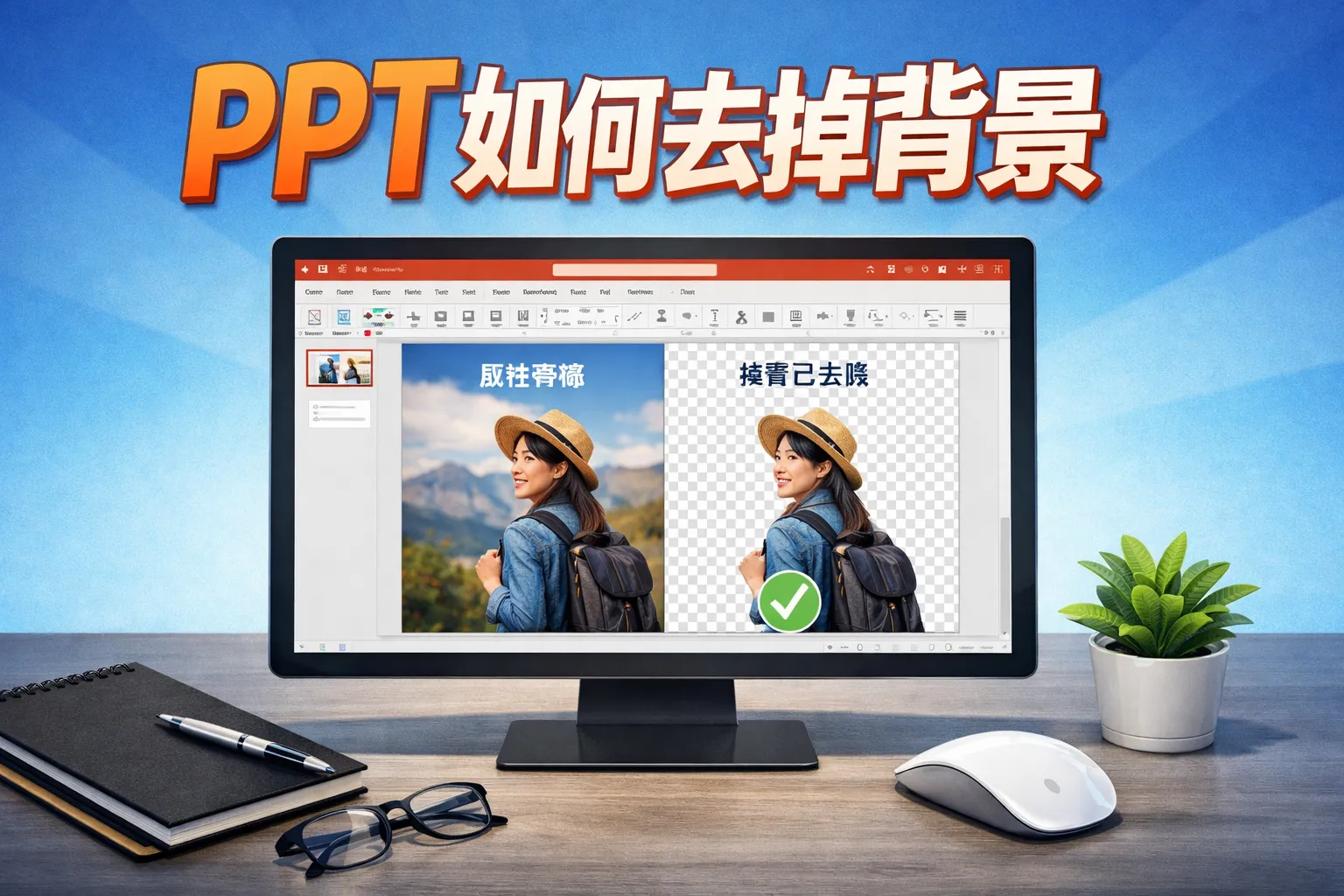
在PPT中选中图片后,点击“图片格式”菜单中的“背景去除”选项,系统会自动识别并标记要移除的背景区域。用户可以调整保留和删除的区域,完成后点击“保留更改”即可去除背景,突出主要图片内容。
去掉PPT背景后如何保证图像边缘自然?
在去掉PPT图片背景后,如何使图像边缘看起来更加平滑和自然,避免出现锯齿或硬边?
利用PPT的修整工具优化图像边缘
去除背景后,可以使用“图片格式”中的“图片修整”功能,调整边缘的平滑度和羽化效果,减少锯齿感,让图像边缘更加自然柔和。此外,确保选择合适的分辨率图片也有助于边缘效果的提升。
PPT中无法找到背景去除功能怎么办?
我使用的PPT版本没有“背景去除”功能,有没有其他方法可以去掉图片背景?
尝试使用其他图片编辑软件或在线去背景工具
如果PPT版本较旧或功能受限,可以先使用专门的图片编辑软件(如Photoshop、GIMP)或在线背景去除工具(如remove.bg)处理图片,再将处理好的无背景图片插入PPT中,从而达到去除背景的效果。
* 文章含AI生成内容