


word如何坐标刻度
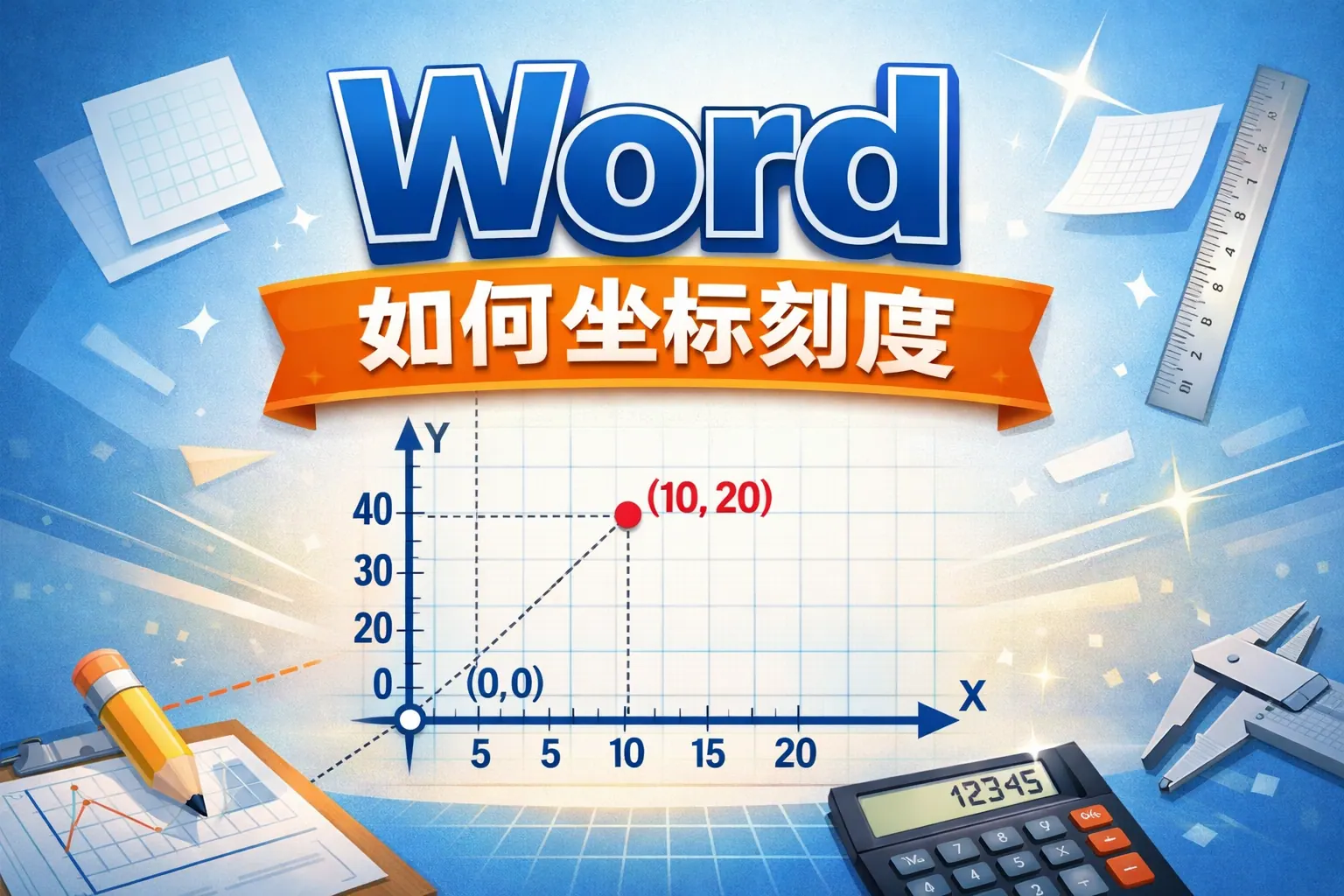
在Word中设置坐标刻度主要有三种方法:使用插入图表功能调整坐标轴刻度参数、通过形状手动绘制数学坐标刻度,以及启用标尺和网格线进行排版定位。其中数据图表场景建议通过“设置坐标轴格式”自定义最小值、最大值和单位间距,这是最专业且高效的方式。合理设计刻度区间与比例,不仅能提升图表专业度,还能避免视觉误导,增强信息表达效果。掌握不同场景下的刻度设置技巧,可满足办公、教学与科研等多种需求。
常见问答
如何在Word中设置精确的坐标位置?
我想在Word文档中将对象放置在特定的坐标位置,请问如何操作?
在Word中设置对象的具体坐标位置
在Word中,可以选中对象后右键选择“大小和位置”或者通过“格式”选项卡进入位置设置。在弹出的对话框中,手动输入水平和垂直定位数值即可使对象精确放置到所需坐标位置。
Word中如何显示和调整刻度线帮助定位?
我希望在Word编辑时看到刻度线辅助对齐,应该如何添加或调整刻度线?
启用和调整Word中的标尺和刻度线
打开Word后,在“查看”选项卡中勾选“标尺”选项即可显示水平和垂直标尺。通过拖拽标尺上的测量单位可以调整对象的位置,也能使用标尺来对齐文本框和图形,帮助实现准确定位。
如何利用Word中的刻度单位来精确绘图?
想用Word制作带有精确刻度的图表,刻度单位怎么设置或者调整才能更准确?
调整Word中刻度单位和绘图网格设置
可以进入“文件”-“选项”-“高级”里的“显示”部分,调整“显示度量单位”为米制、英寸还是厘米等合适单位。此外,通过启用网格线和调整网格间距,能更加方便地绘制带刻度准确的图形和表格。
* 文章含AI生成内容
文章互动
这篇文章对你有帮助吗?