


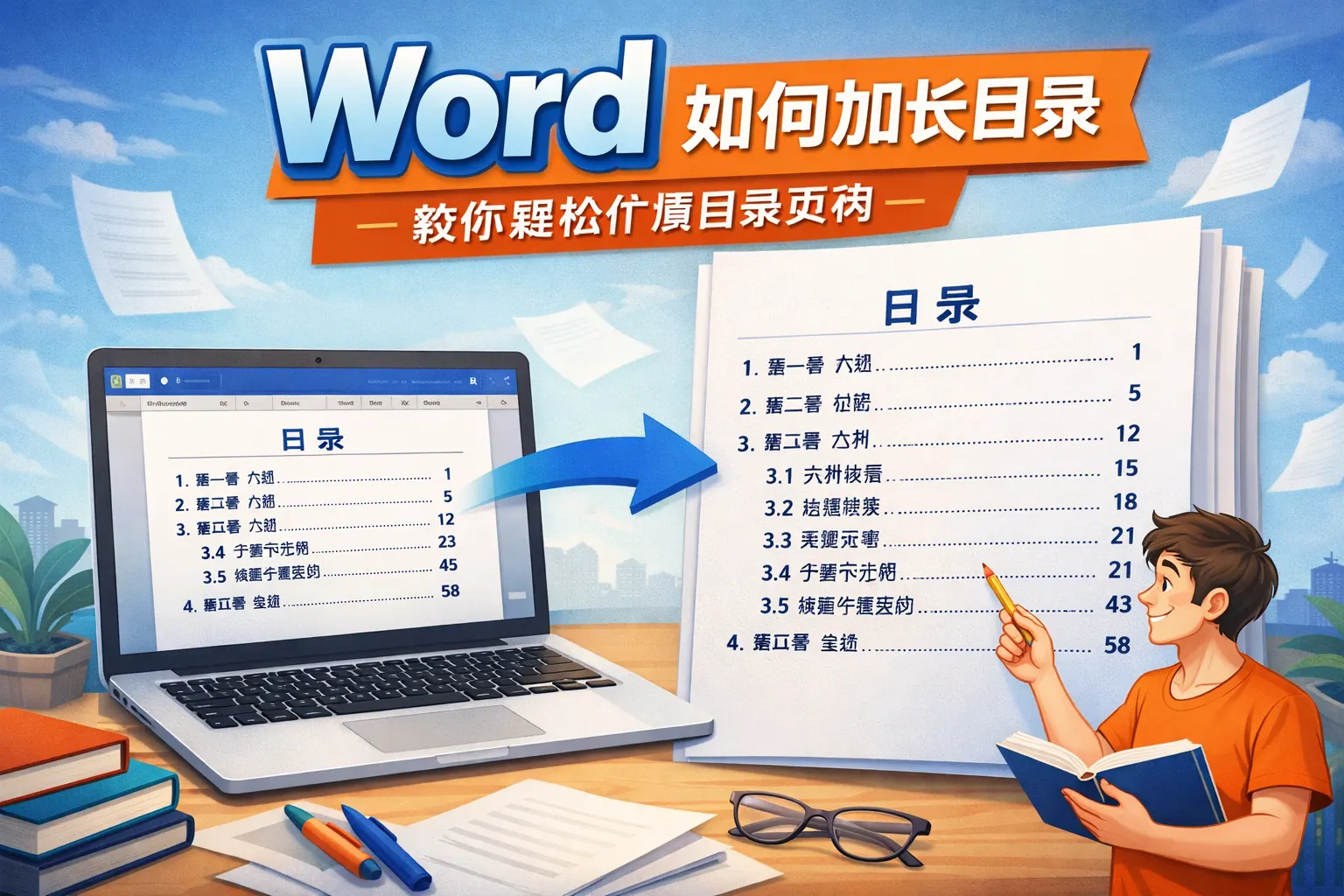
word如何加长目录
常见问答
如何在Word中扩展目录的显示范围?
我在Word文档中插入了目录,但目录显示的章节不完整,想让目录显示更多的层级或内容,应该怎么操作?
调整目录层级设置以显示更多内容
在Word中,目录默认显示的是指定层级的标题。例如,如果默认只显示到二级标题,你可以通过点击目录旁的“目录”选项,选择“自定义目录”,然后调整显示的最大层级数来扩展目录内容。这样,更多的标题层级就能被包含在目录中,实现目录的加长。
Word目录如何增加更多页码和内容显示?
我的Word目录页数和内容很少,想让目录显示更多的章节标题和对应的页码,有什么方法可以做到?
通过修改目录样式和更新目录实现更多内容显示
在Word里,目录的内容来源于文档中的标题样式。确保文档中的章节用了合适的标题样式(如标题1、标题2、标题3等),然后点击目录栏,选择“更新目录”,可以让更多标题纳入目录。如果需要更详细的目录,使用“插入目录”时选择更多的级别数,能增加页码和内容显示范围。
如何避免Word目录显示内容过短或缺失?
为什么我在Word文档中插入目录后,目录内容看起来很短,有些章节标题没有被包含进目录里,如何解决这个问题?
确保所有章节应用正确的标题样式和更新目录
Word目录是根据文档中应用了标题样式的文字自动生成的。如果你的章节标题没有应用预设的标题样式,比如‘标题1’、‘标题2’等,那么这部分内容不会出现在目录中。确认所有章节都使用了合适的标题样式后,右键目录选择‘更新域’,更新整个目录即可显示所有章节。
* 文章含AI生成内容