


ppt如何画出圆筒
常见问答
如何在PPT中创建三维圆筒效果?
我想在PPT里画一个看起来有立体感的圆筒,应该用什么工具或者方法实现?
利用形状工具和渐变填充实现三维圆筒
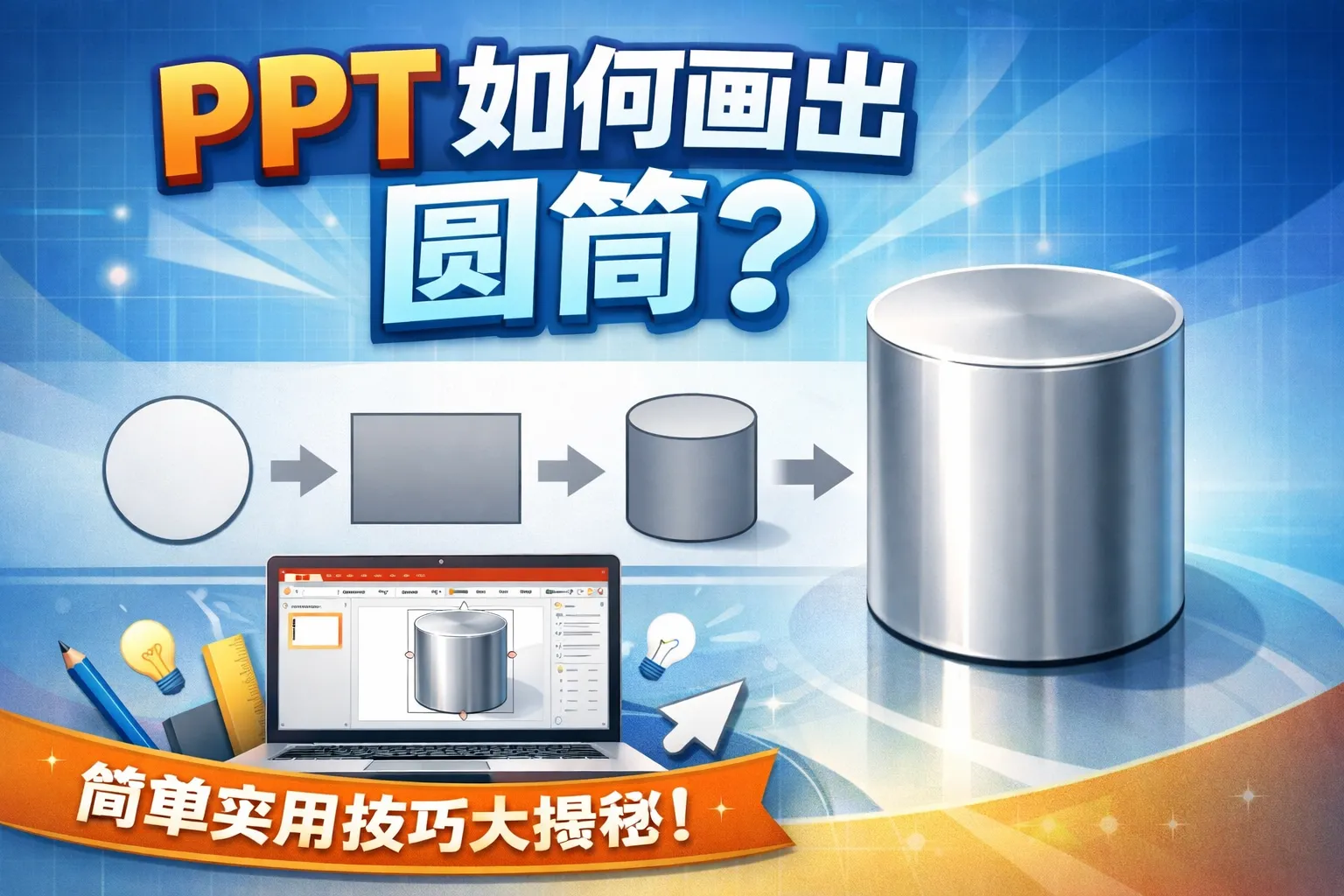
可以先插入一个椭圆形代表圆筒的顶部,然后用矩形或者梯形作为侧面。接着,通过应用渐变填充和阴影效果,模拟光线和深度,从而呈现出圆筒的立体感。PPT中的“形状格式”选项卡里提供了丰富的填充和效果工具,帮助你达到想要的视觉效果。
有没有快捷的方法在PPT中画出标准圆筒形状?
在做演示文稿时,想快速绘制一个标准的圆筒,不知道有没有现成的图形或快捷操作?
使用SmartArt图形或者组合现有形状
PPT内置部分SmartArt图形带有圆筒外观,可以尝试插入并修改,满足视觉需求。若不够理想,也可以绘制椭圆加矩形组合,通过调整尺寸和排列,实现标准圆筒形状。组合形状后,还能统一调整颜色和样式。
怎么调整PPT中绘制圆筒的大小和比例?
我画好了一个圆筒形状,想调整它的大小和比例,使其更加符合演示主题,该怎么操作?
通过调整形状尺寸和比例锁定功能完成修改
选中所有组成圆筒的形状后,可以在“格式”选项卡中调整宽度和高度数值,比例锁定功能会保持形状的原始比例。若需要单独拉伸,可以取消比例锁定。但建议整体调整,保持圆筒的美观和协调。
* 文章含AI生成内容