


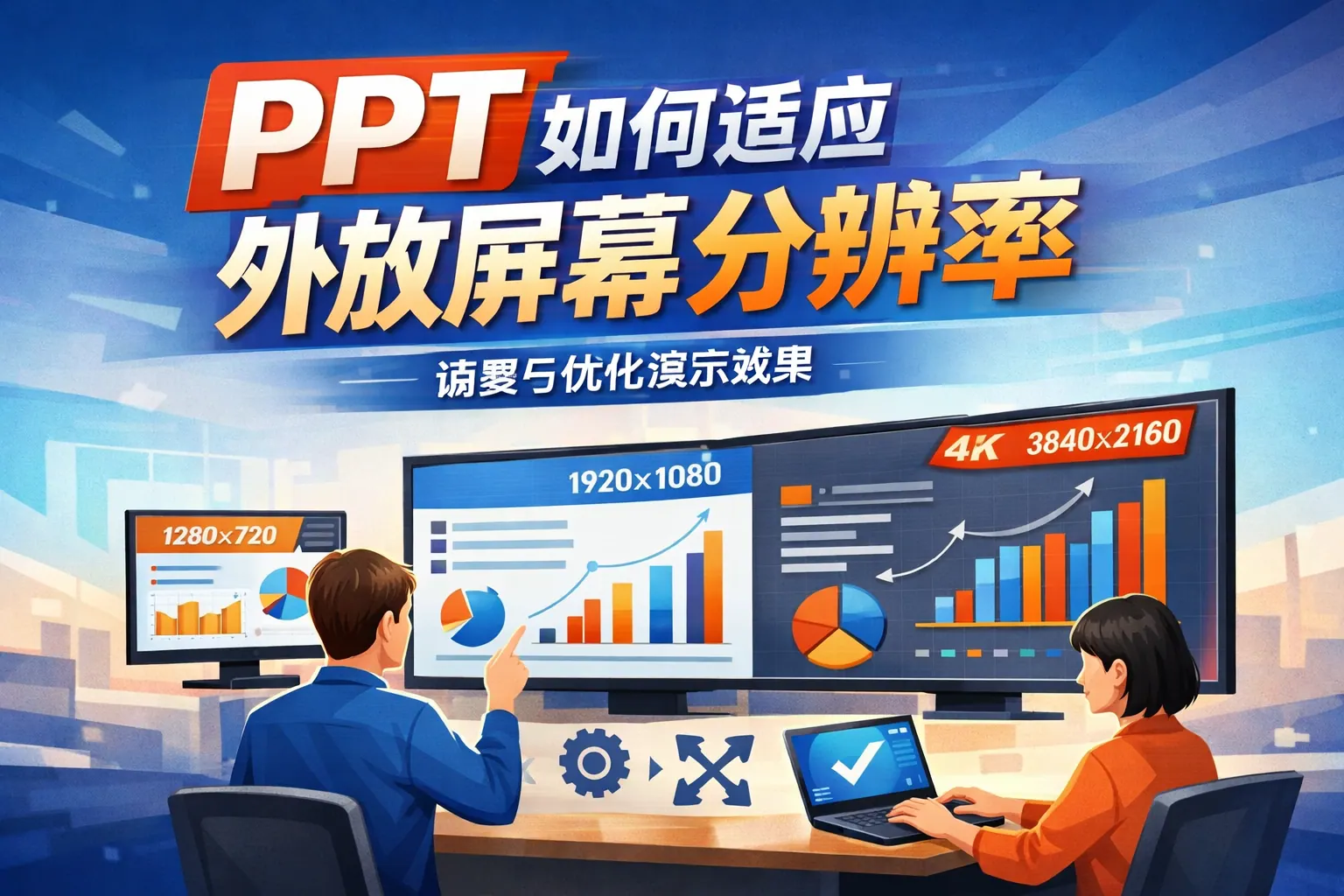
ppt如何适应外放屏幕分辨率
常见问答
如何调整PPT使其在不同分辨率的外接屏幕上清晰显示?
连接外放屏幕时,PPT内容常常出现模糊或显示不完整的问题,应该如何设置以确保PPT在各种分辨率的屏幕上都能清晰呈现?
设置PPT兼容外接屏幕分辨率的技巧
打开PPT后,进入“设计”选项卡,选择“幻灯片大小”,根据外接屏幕的分辨率(如16:9或4:3比例)调整幻灯片尺寸。此外,在电脑的显示设置中确认屏幕分辨率匹配外放屏幕,避免因分辨率不一致导致模糊。使用高质量图片及矢量图形也能提升显示效果。
外放屏幕连接后,PPT画面为何会显示比例失调?
连接外放屏幕后,发现PPT画面变形或超出屏幕边界,这种情况是为什么,怎样避免?
避免PPT外放时比例失调的方法
比例失调通常是由于PPT设计的幻灯片比例与外接屏幕实际分辨率不匹配造成的。解决方法是提前确认外放屏幕的分辨率和比例,然后在PPT设计时选用相同的比例。避免使用固定尺寸的元素或文字框,保持内容的动态适应性,能够减轻比例失调的情况。
连接外放屏幕后,PPT黑边或画面不能铺满屏幕怎么办?
连接投影仪或外接显示器时,经常出现PPT周围黑边或者画面未能全屏显示,这种情况如何调整?
消除PPT外放黑边的常用设置
检查电脑的显示设置是否设置为‘扩展’或‘复制’模式,并确保分辨率与外放屏幕一致。调整PPT幻灯片大小,使其完全匹配屏幕比例。还可以在显示设备上调整缩放设置,确保画面填满屏幕。此外,尝试使用PPT的全屏播放功能来优化展示效果。
* 文章含AI生成内容