


ppt如何绘制液态
常见问答
怎样在PPT中制作液态效果的图形?
我想在PPT中绘制看起来像液体流动的图形,有没有简单的方法或者技巧?
制作液态效果图形的步骤
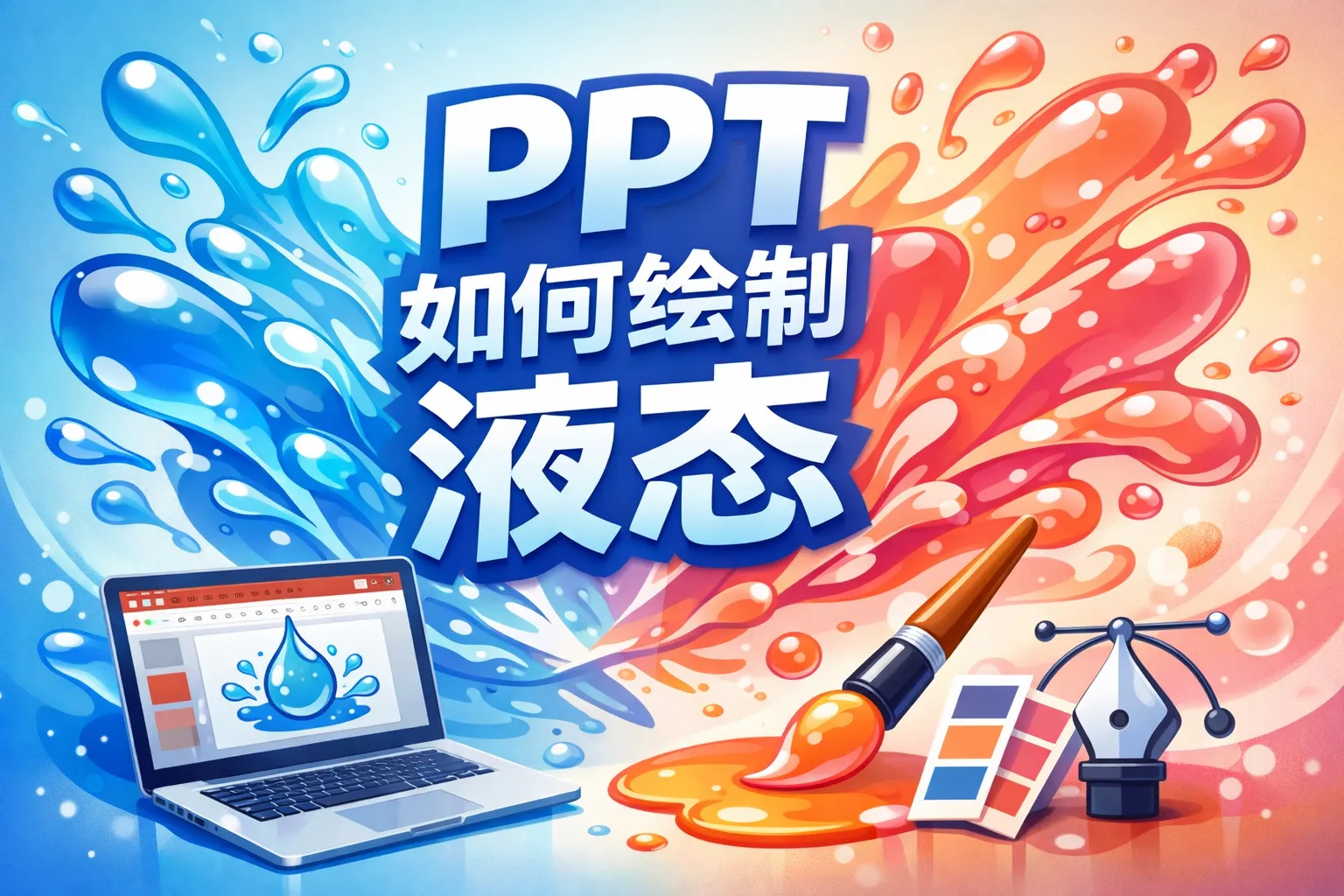
可以使用PPT中的形状工具绘制基础形状,然后通过填充渐变色、调整透明度和添加柔和的边缘效果来模拟液态感。结合合适的色彩和阴影,可以增强液体的流动感和光泽度。
PPT中如何让液态图形看起来更真实?
有哪些方法能让PPT里的液态效果更加逼真?
提升液态效果真实性的方法
使用多层渐变填充模拟液体的光线折射,增加高光和反光点,并适当加入阴影来表现立体感。还可以尝试应用软边框或模糊效果,让液体图形自然过渡,增强真实感。
有没有适合初学者绘制液态效果的PPT工具或者插件推荐?
新手在制作液态图形时,有没有方便快捷的工具或者插件可用?
适合初学者的液态效果工具推荐
PPT内置的渐变填充和形状编辑功能适合入门用户。此外,可以考虑使用第三方插件如‘ShapeChef’或‘Pickit’,它们提供丰富的液态形状模板和素材,帮助快速创建专业的液态视觉效果。
* 文章含AI生成内容