


准考证b5怎么打印excel
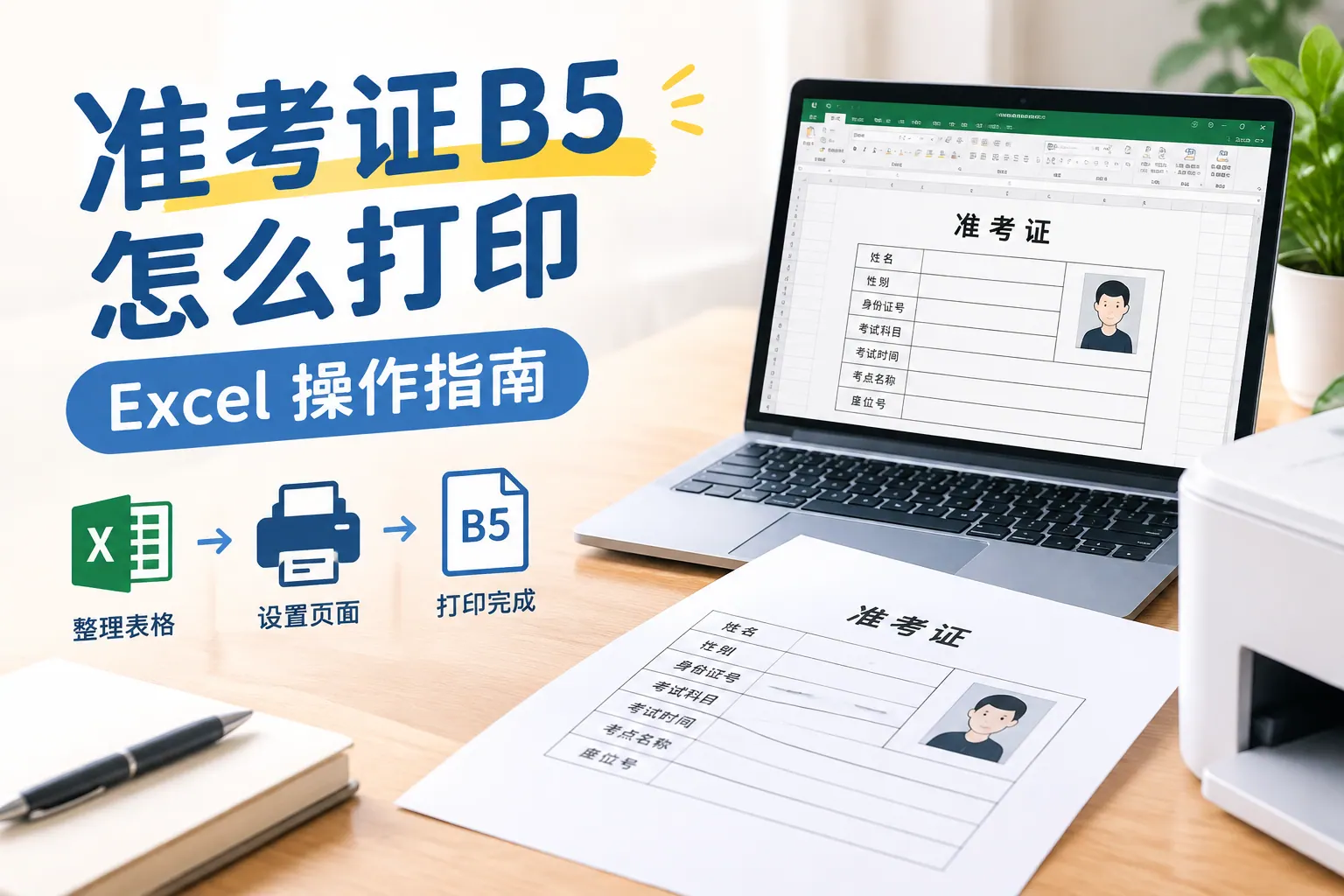
在 Excel 中打印 B5 准考证,应先确认纸张规格与打印机驱动一致,再设置页面方向、边距和打印区域;固定版式尽量保持原比例,多份准考证需通过分页符确保每份内容完整。打印前逐页查看预览,并先输出样张,重点检查文字清晰度、边框、照片、二维码和实际纸张尺寸。
常见问答
Excel里找不到B5纸型怎么办?
打印准考证时,页面设置中没有B5选项,应该如何处理?
检查打印机纸张设置
打开“页面布局”中的“纸张大小”,查看是否有“B5”或“B5(JIS)”。如果没有,可在打印机属性或打印服务器的纸张设置中添加B5纸型;也可以先将页面设为自定义尺寸,B5常见规格为182×257毫米。不同打印机支持的纸型可能有所不同。
准考证打印内容超出一页怎么调整?
设置为B5后,准考证内容被分成多页或边缘被截掉,怎样确保完整打印?
用打印缩放适配页面
在“页面布局”中设置纸张大小为B5,并将宽度和高度调整为各1页;也可在打印界面的缩放选项中选择“将工作表调整为一页”。打印前查看分页预览,必要时缩小页边距或调整列宽、行高,避免内容被裁切。
如何只打印准考证区域而不带上多余单元格?
工作表里还有其他内容,怎样让打印结果只包含准考证?
设置打印区域并预览
选中准考证所在的单元格区域,进入“页面布局”并选择“打印区域”中的“设置打印区域”。再打开打印预览,确认姓名、照片、考试信息和边框都在页面范围内;若版面位置不合适,可调整页边距或在页面设置中选择居中打印。
打印前需要核对哪些设置?
为了避免准考证尺寸或信息出现问题,打印前应该检查什么?
核对纸张、方向和打印预览
确认纸张尺寸为B5、纵向或横向方向符合准考证版式,并检查缩放比例、页边距及打印区域。通过打印预览核对文字、照片、条码和边框是否清晰完整。若准考证对实际尺寸有要求,建议用尺测量打印样张,并确认打印机驱动未额外缩放。
* 文章含AI生成内容
文章互动
这篇文章对你有帮助吗?