


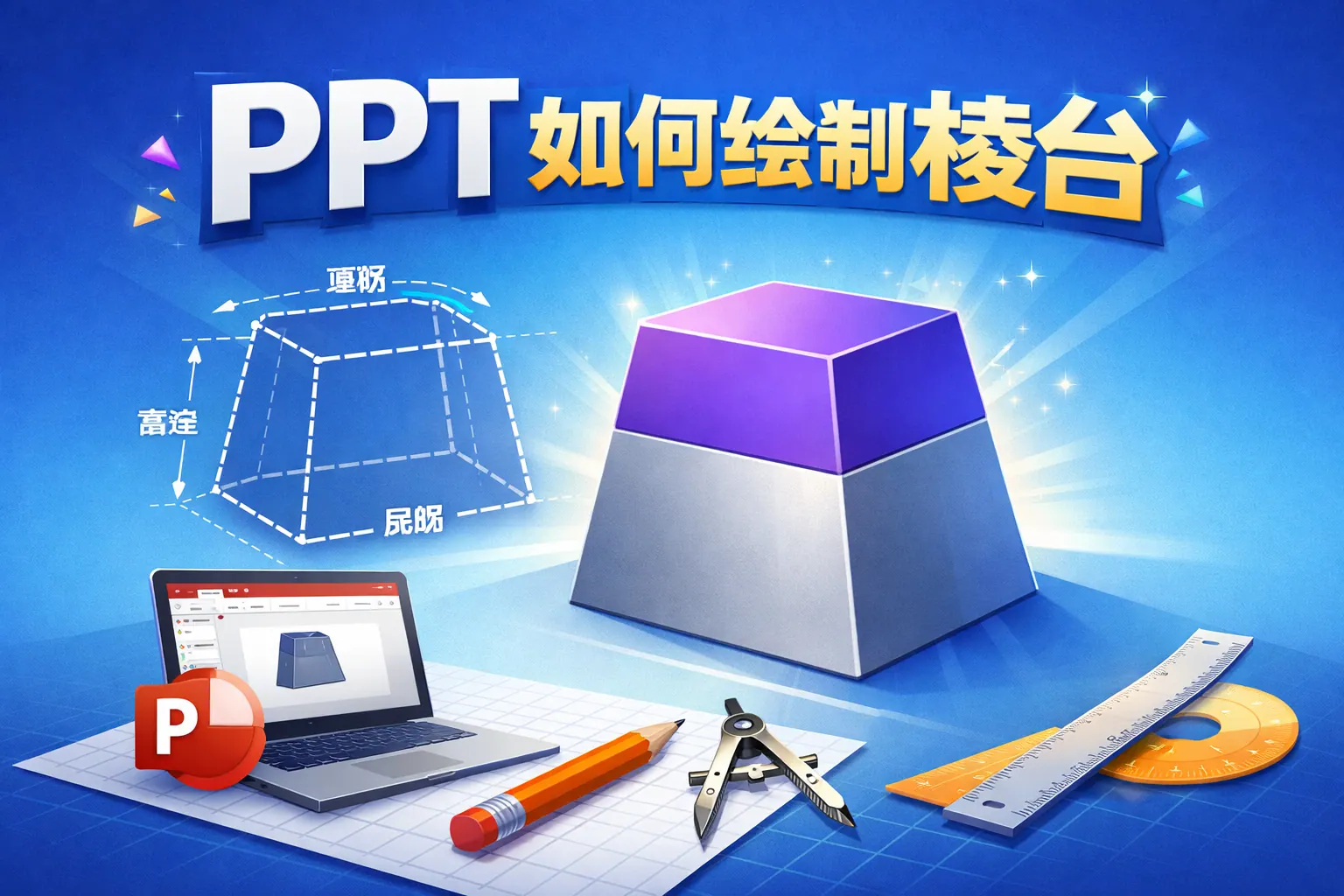
ppt如何绘制棱台
常见问答
如何在PPT中绘制基本的棱台形状?
我想在PPT幻灯片中添加一个棱台图形,应该使用哪些工具和步骤来完成?
使用形状工具绘制棱台
可以通过插入多个多边形来绘制棱台。先使用“插入”菜单中的“形状”选择多边形,绘制底面和顶面的多边形,然后用直线连接对应的顶点,形成棱台的侧面。调整形状的大小和位置,使其看起来像一个三维棱台。
如何让PPT中的棱台图形看起来更立体?
绘制完棱台后,怎样调整颜色和效果使其具备三维立体感?
应用阴影和渐变效果增强立体感
选中绘制好的棱台各部分,使用“形状格式”中的填充颜色设置渐变,模拟光照变化。可以添加柔和阴影和反射效果,这样棱台的视觉层次会更清晰,提升整体的立体感。
有没有快捷方法在PPT中绘制棱台图形?
是否有PPT内置或第三方素材可以直接使用,而不是手工绘制棱台?
利用SmartArt或下载模板快速实现
PPT内置的SmartArt图形虽然没有专门棱台形状,但可以通过选择合适的图形组合模拟棱台。此外,在线资源和模板网站提供多种三维图形下载,直接插入使用能节省绘制时间。
* 文章含AI生成内容