


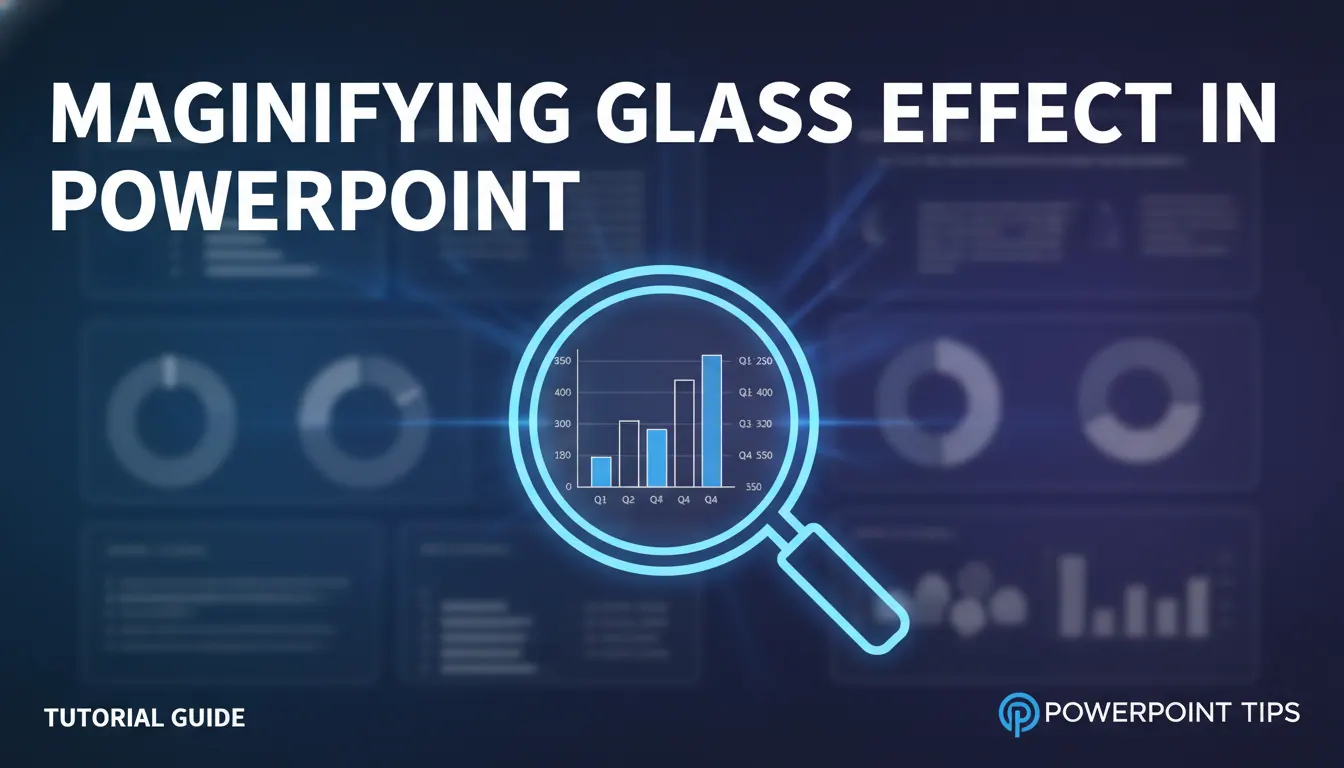
ppt上怎么设置放大镜效果
常见问答
PPT里做放大镜效果前,需要先准备哪些元素?
我想在PPT中做出放大镜聚焦某个区域的效果,开始前要先准备哪些图片、形状或工具,才能保证效果更自然?
放大镜效果的基础准备
你需要先准备好原始图片或页面内容,再确定要被放大的局部区域。通常会用到圆形或椭圆形形状、图片复制层,以及适当的阴影或边框来增强立体感。如果内容较复杂,建议先把背景和重点区域分开处理,这样放大后会更清晰,也更容易对齐。
如何让PPT里的放大镜看起来像真实在放大某一部分?
我不只是想放大一块内容,还想让它看起来像真的有一只放大镜在展示细节,这种效果在PPT里应该怎么做?
让放大镜更真实的做法
可以先复制一份原图,在复制图层上裁切出需要强调的局部,并将这部分放到圆形框内。再给圆形加上边框、阴影和一个小手柄,整体就会更像真实放大镜。为了增强视觉一致性,可以把原图中的对应区域用线条或高亮标出来,让观众一眼看出放大的位置。
PPT放大镜效果能不能做成动画演示?
如果我想在演示时让放大镜从一个位置移动到另一个位置,或者逐步展示细节,PPT里能实现吗?
放大镜动画演示的方法
可以实现。你可以把放大镜图形和放大后的局部内容分别设置动画,比如淡入、移动路径或缩放效果。这样在切换幻灯片时,放大镜会显得像是在跟随讲解移动。若想表现更连贯的过程,可以通过复制多个页面并调整放大镜位置,形成分步展示的动画感。
做PPT放大镜效果时,怎样避免画面显得很乱?
我担心在一个页面里加入放大镜后,内容会过于拥挤,怎么看都不够简洁,有没有更好的排版思路?
避免画面杂乱的排版技巧
建议只放大最关键的局部,不要一次展示太多细节。放大镜区域和原图之间要留出足够空白,便于区分主次。颜色上尽量保持统一,边框和阴影也不要过重,这样既能突出重点,又不会影响整体美观。如果页面信息较多,可以用分层展示的方式,把内容拆成几页来讲。
* 文章含AI生成内容