


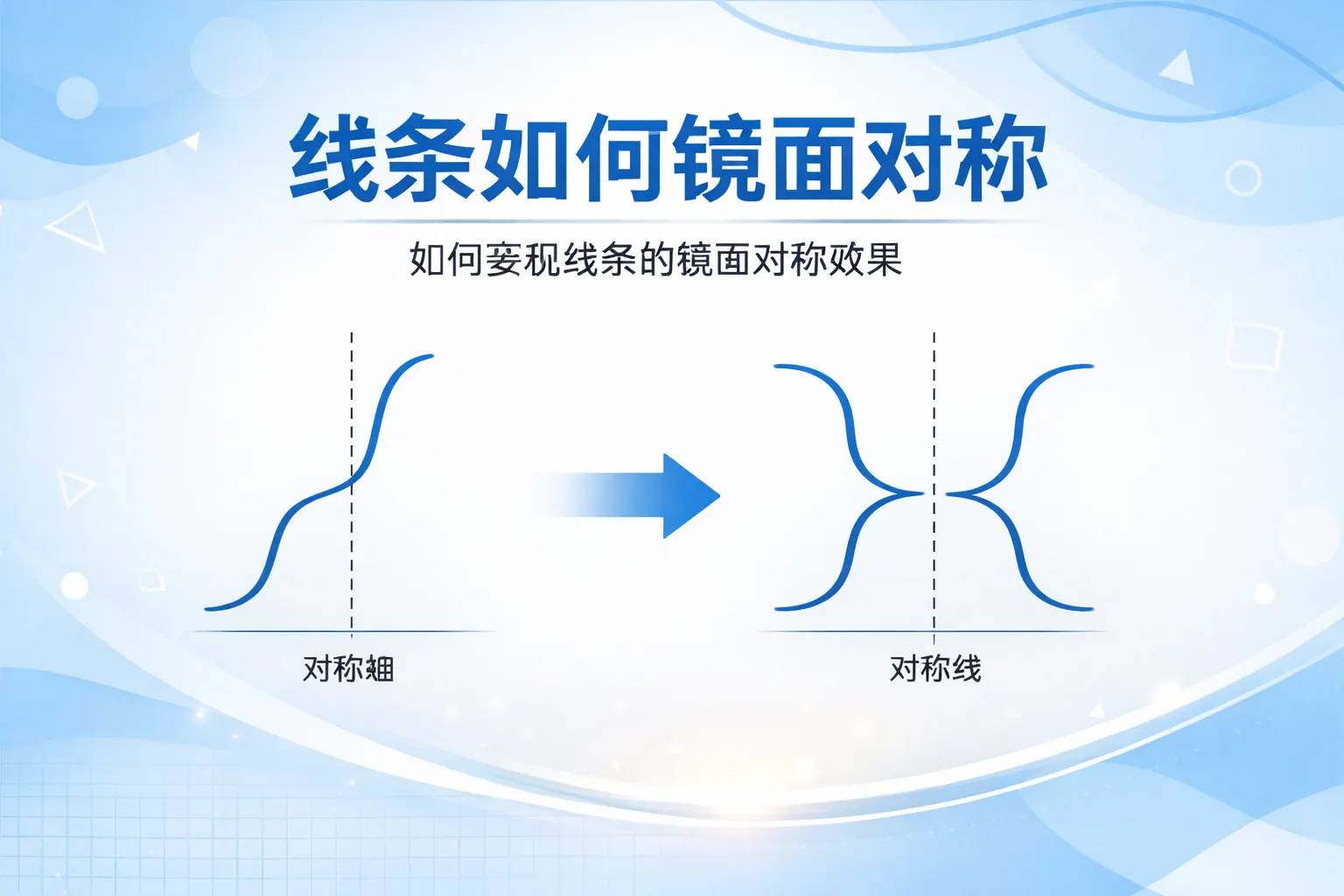
ppt中插入线条如何镜面对称
常见问答
如何在PPT中实现线条的镜像效果?
我想让插入的线条在PPT中呈现镜像对称的效果,该怎么操作?
使用PPT的旋转与翻转功能实现线条镜像
选中需要镜像的线条,点击工具栏中的“格式”选项,在“旋转”下拉菜单中选择“水平翻转”或“垂直翻转”,即可生成镜像的线条效果。然后通过拖动调整位置达到对称布局。
怎样确保PPT中线条镜像后的对称性更准确?
我在PPT里翻转线条后,位置看起来不够对称,有什么方法可以更精准地对齐?
利用对齐工具辅助线条精确对称
翻转线条后,可以使用PPT的对齐功能,如‘对齐到幻灯片中心’或‘参考线’辅助线来确保两条线条的位置完全对称。另外可以打开网格线对齐,帮助更准确地放置线条。
PPT中插入的线条可以设置成自动镜像吗?
我想让插入线条后,能自动产生镜像副本,有无需手动翻转的快捷方式吗?
目前PPT不支持自动镜像线条,需要手动操作
PowerPoint本身不具备插入线条后自动镜像的功能。需要手动选中线条,使用‘复制’加‘水平翻转’或‘垂直翻转’来创建镜像效果。也可以通过宏或第三方插件实现自动化操作。
* 文章含AI生成内容