


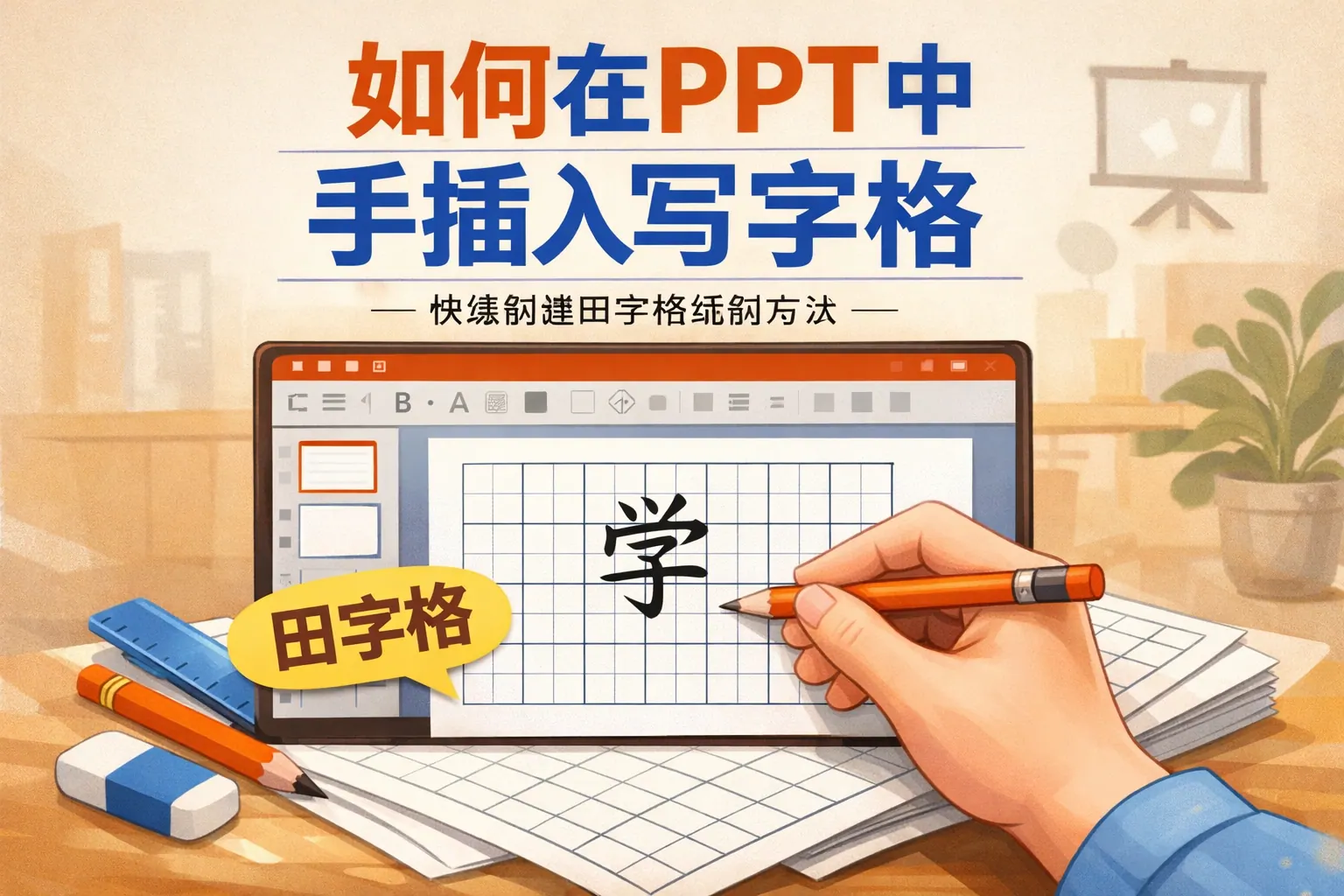
如何在ppt中手插入写字格
用户关注问题
如何在PPT中制作书写格线来辅助手写?
我想在PPT幻灯片中添加类似练习本的写字格线,方便手写练习或演示,该怎么操作?
在PPT中添加写字格线的方法
可以通过插入表格或使用绘图工具手动绘制格线。具体步骤是在“插入”菜单中选择“表格”,设置适当的行数和列数,将表格调整为合适大小,并且可以调整边框颜色和线条粗细,使其看起来像书写格。此外,也可以使用“绘图”功能,通过绘制直线来形成格线,再将其复制多次排列。
PPT插入写字格后如何调整格线大小和样式?
我在PPT中插入了写字格线,但是感觉格子太大或颜色不合适,如何调整格线的大小和颜色?
调整PPT中写字格线大小与样式的方法
选中表格或绘制的线条后,可以通过拖动表格边界或线条端点来改变格子的尺寸。利用“表格设计”选项卡,可以设置边框的颜色、线条粗细和样式。如果是手绘的线条,可以在“格式”菜单中修改颜色和线条宽度。这样调整后,可以使写字格更符合使用需求。
有没有快捷方式快速在PPT里创建标准写字格?
我经常需要在PPT幻灯片里放置写字格,是否有设置模板或快捷方法,省去每次手动绘制的步骤?
快捷创建标准写字格的技巧
可以将制作好的写字格作为模板保存,在需要时直接复制粘贴使用。此外,一些PPT插件或第三方素材网站提供标准写字格模板,可以直接下载插入。这样能大大节省时间,提高制作效率。