


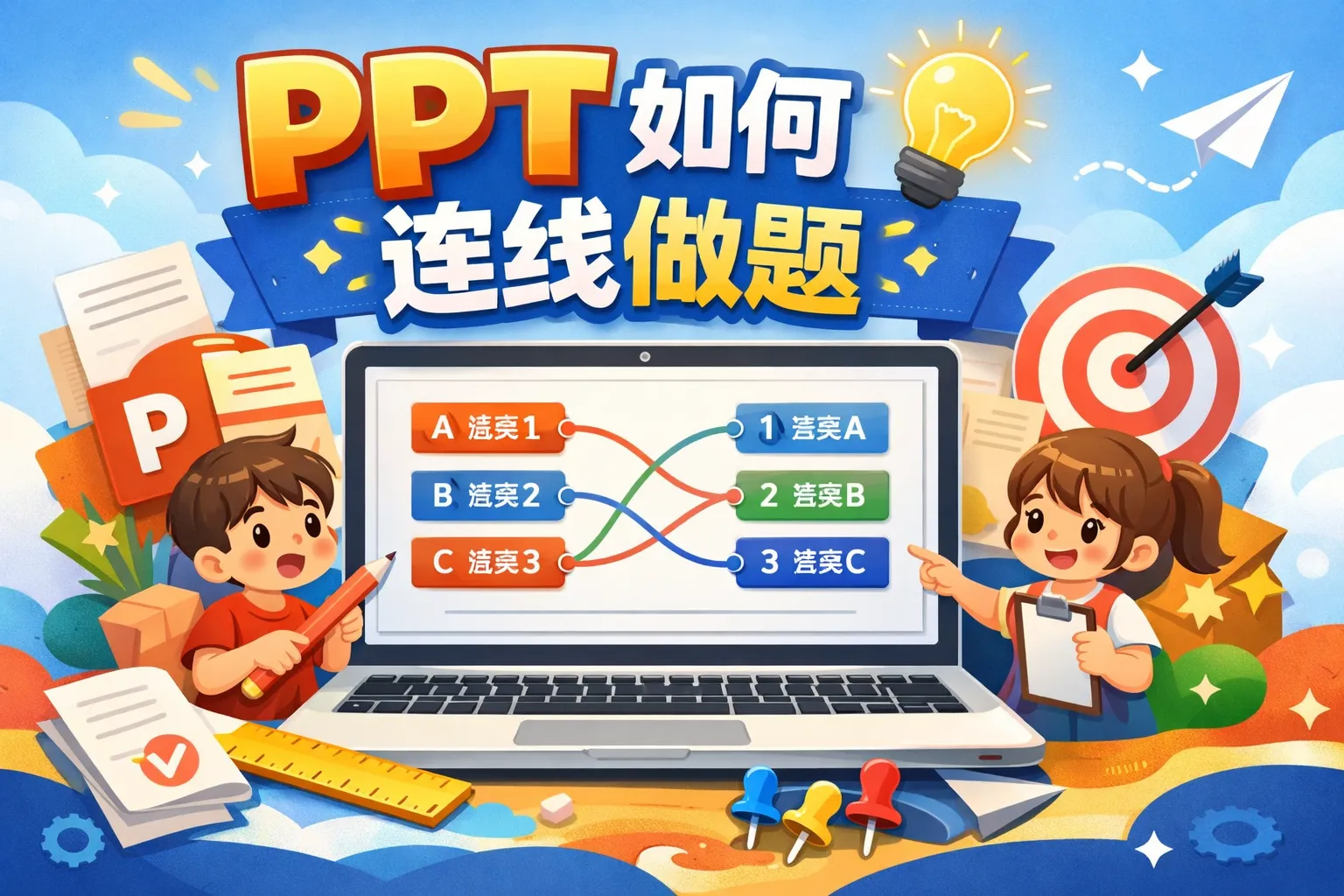
ppt如何连线做题
常见问答
如何在PPT中使用连线工具连接内容?
我想在PPT幻灯片上用线条连接不同的文字框或图形,有什么步骤可以快捷完成吗?
使用PPT的连线工具连接内容
可以在PPT中选择“插入”菜单下的“形状”,找到“线条”中的连线工具,然后点击需要连接的对象起点和终点,即可完成连接。调整线条样式和方向也非常简单,适合制作流程图或解题步骤展示。
怎样用PPT制作连线题目便于答题和演示?
制作连线题目时,如何设置PPT让答题者能够在幻灯片上直接完成连线操作?
制作可操作的连线题目
通过插入可编辑的线条和形状,利用PPT的交互功能或搭配笔记功能,答题者可以在放映模式下使用鼠标或触控笔进行连线。也可以考虑使用“动画”方式展示正确连线步骤,配合鼠标操作实现互动体验。
PPT中连线做题时如何保持线条整齐美观?
在PPT里做连线题时,线条经常斜斜的或者断断续续,有没有办法让线条更整齐和精准?
保持PPT连线整齐美观的技巧
利用PPT的“直线”或“连接线”形状,开启“对齐”和“网格”视图功能,有助于线条自动对齐。同时,可以调整线条的粗细和颜色,提高视觉效果。使用连接点功能还能确保线条准确连接到形状边缘,避免线条断开。
* 文章含AI生成内容