


共享文档如何结束编辑
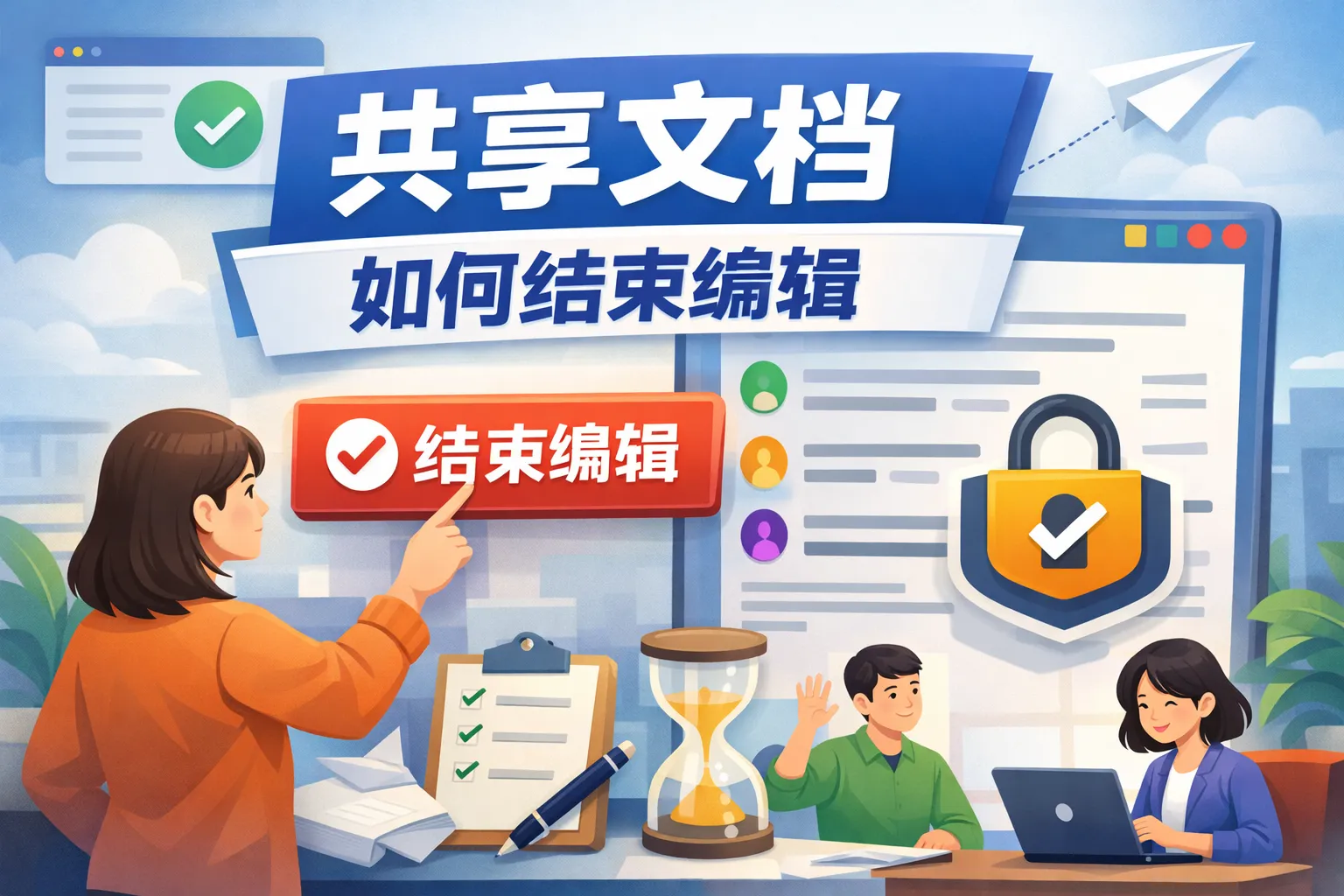
要结束共享文档编辑,核心是将“协作态”切换为“发布态”,形成版本、权限与审计的闭环:先强制保存并命名版本,清理评论与建议并记录决议;触发轻量审批后,将协作者从可编辑切换为只读或可评论,同时设置外链到期、域限制、下载/打印控制;必要时短暂锁定或签出以避免并发改动,随后导出 PDF 作为对外副本,源文件保持受控;最终把发布状态与版本号写入页眉或元数据,归档旧版并写入审计日志与通知。不同平台如 Google Docs、Microsoft 365、Box、Confluence等操作各有差异,但遵循最小权限与可追溯原则即可安全收尾;在国内企业场景,PingCode、Worktile、亿方云提供权限与版本历史、外链到期和日志记录等能力,能自然融入合规治理流程。
常见问答
共享文档编辑完成后如何保存更改?
在多人协作编辑共享文档时,完成编辑后我应该如何确保所有更改被保存?
确保共享文档更改自动保存
大多数共享文档平台具备自动保存功能,编辑过程中所有更改会实时保存。若文档支持手动保存按钮,可以点击以确认更改已同步至云端。建议确认网络连接稳定,以防止保存失败导致数据丢失。
如何停止他人对共享文档的编辑权限?
在共享文档协作后,如果我希望禁止其他人继续编辑该文档,应该怎么操作?
调整共享文档的编辑权限设置
进入共享文档的权限管理界面,将其他协作者的权限从“编辑”修改为“查看”或“仅评论”状态。这样他们仍能访问文档但无法更改内容,确保编辑工作被合适地结束。
完成共享文档编辑后,有无推荐的归档方法?
团队协作结束后,我想妥善保存共享文档,有哪些归档建议?
归档共享文档以便后续查阅
可以将最终版本导出为PDF或其他固定格式,避免内容被意外修改。此外,创建备份并存储在安全位置也比较重要,以便未来查阅和避免数据意外丢失。
* 文章含AI生成内容
文章互动
这篇文章对你有帮助吗?