


二级ppt如何画圆锥
常见问答
在二级PPT中如何绘制圆锥形状?
我需要在二级PPT中插入一个圆锥形状,但不知道具体操作步骤是什么,能否详细讲解绘制方法?
使用PPT绘制圆锥形状的步骤
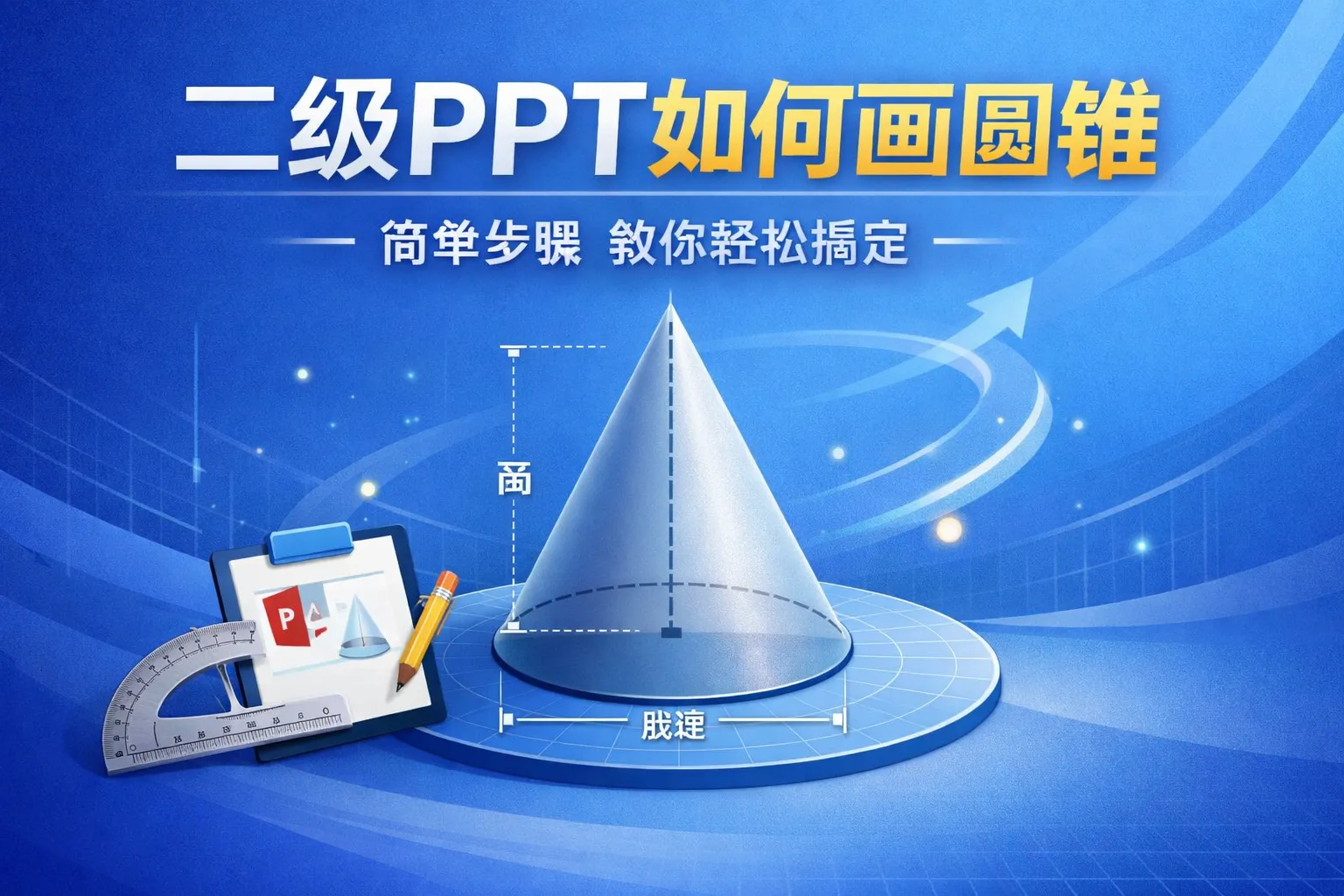
在二级PPT里绘制圆锥可以通过插入基本形状实现。先点击“插入”菜单,选择“形状”,在菜单中找到“圆形”和“三角形”等基本图形,先插入一个圆形作为底面,再插入一个三角形作为侧面,通过调整大小和位置叠加,组合成一个圆锥的视觉效果。可以利用“组合”功能将两部分合并,方便整体移动和调整。
有哪些技巧可以让圆锥在二级PPT中看起来更立体?
绘制的圆锥形状显得比较扁平,不够真实,有什么方法能增强圆锥的立体感吗?
提升圆锥立体感的小技巧
可以通过填充渐变色来增强圆锥的立体感。选择圆锥的底面和侧面形状,设置渐变填充色,由浅到深模拟光影变化。此外,在圆锥底部添加阴影效果也能增加层次感。通过增加阴影和高光,使圆锥看起来更具三维立体效果。
二级PPT绘制的圆锥如何调整尺寸和比例?
绘制的圆锥尺寸不合适,想单独调整底面圆和侧面三角形的大小比例,有什么建议?
调整圆锥尺寸比例的方法
选中圆锥的底部圆形和侧面三角形,分别调整它们的宽度和高度比例,可以通过拖动图形边缘或输入具体尺寸来完成。为了保持整体比例和美观,调整时可以启用“锁定纵横比”功能,保证形状不会变形。通过微调两个部分的大小,达到理想的圆锥效果。
* 文章含AI生成内容