


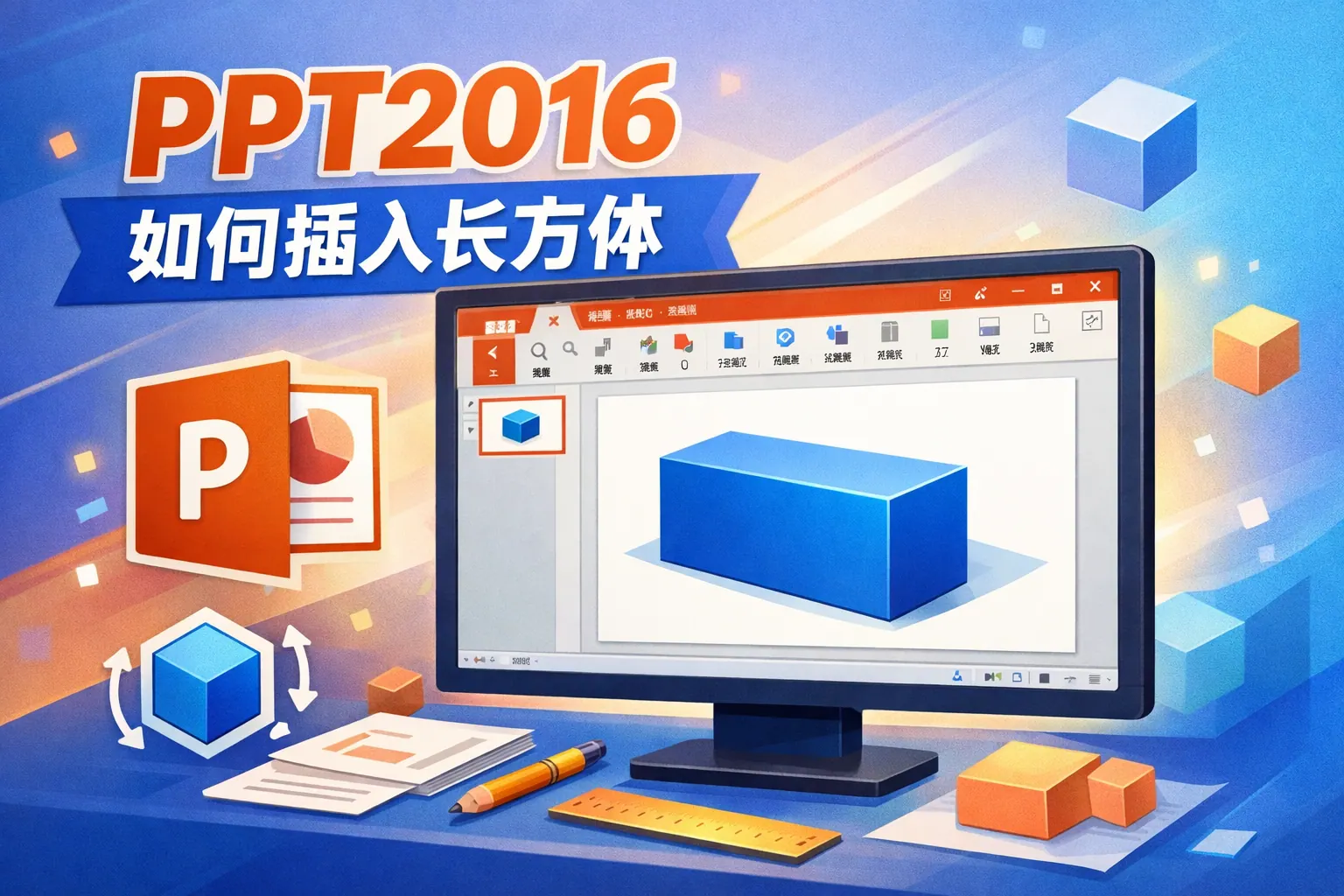
ppt2016如何插入长方体
用户关注问题
怎样在PPT2016中创建三维效果的长方体?
我想在PPT2016里制作一个看起来有立体感的长方体,应该怎样操作才能实现?
在PPT2016中制作立体长方体的方法
使用PPT2016插入形状中的矩形工具绘制一个长方形,然后通过‘形状格式’选项卡中的‘形状效果’,选择‘三维旋转’和‘三维格式’来调整形状的深度和角度,从而制作出具有立体感的长方体效果。
PPT2016中如何调整插入长方体的颜色和阴影?
我插入了一个长方体形状,想让它看起来更美观,有渐变颜色和阴影效果,PPT2016中有哪些设置可以调整?
调整长方体颜色及阴影的步骤
选中长方体形状后,可以在‘形状格式’选项卡内找到‘形状填充’,设置渐变、纯色或图片填充。通过‘形状效果’中的‘阴影’选项,选择合适的阴影样式及参数,提升形状的视觉层次感。
插入的长方体在PPT2016中如何进行自由旋转?
我想让插入的长方体在幻灯片中自由旋转显示,从而展示不同角度,PPT2016支持这个操作吗?
在PPT2016中旋转长方体形状的方法
选中长方体形状后,可以直接拖动形状顶部的旋转手柄进行二维旋转。若需要三维旋转效果,进入‘形状格式’-‘形状效果’-‘三维旋转’,手动调整旋转的X、Y、Z轴角度,实现更加立体的旋转表现。