


ppt的显示比例如何调整大小
常见问答
如何修改PPT的幻灯片尺寸以适应不同屏幕?
我想让PPT在不同大小的显示屏上呈现更合适的比例,该怎么调整幻灯片的尺寸设置?
调整PPT幻灯片的尺寸步骤
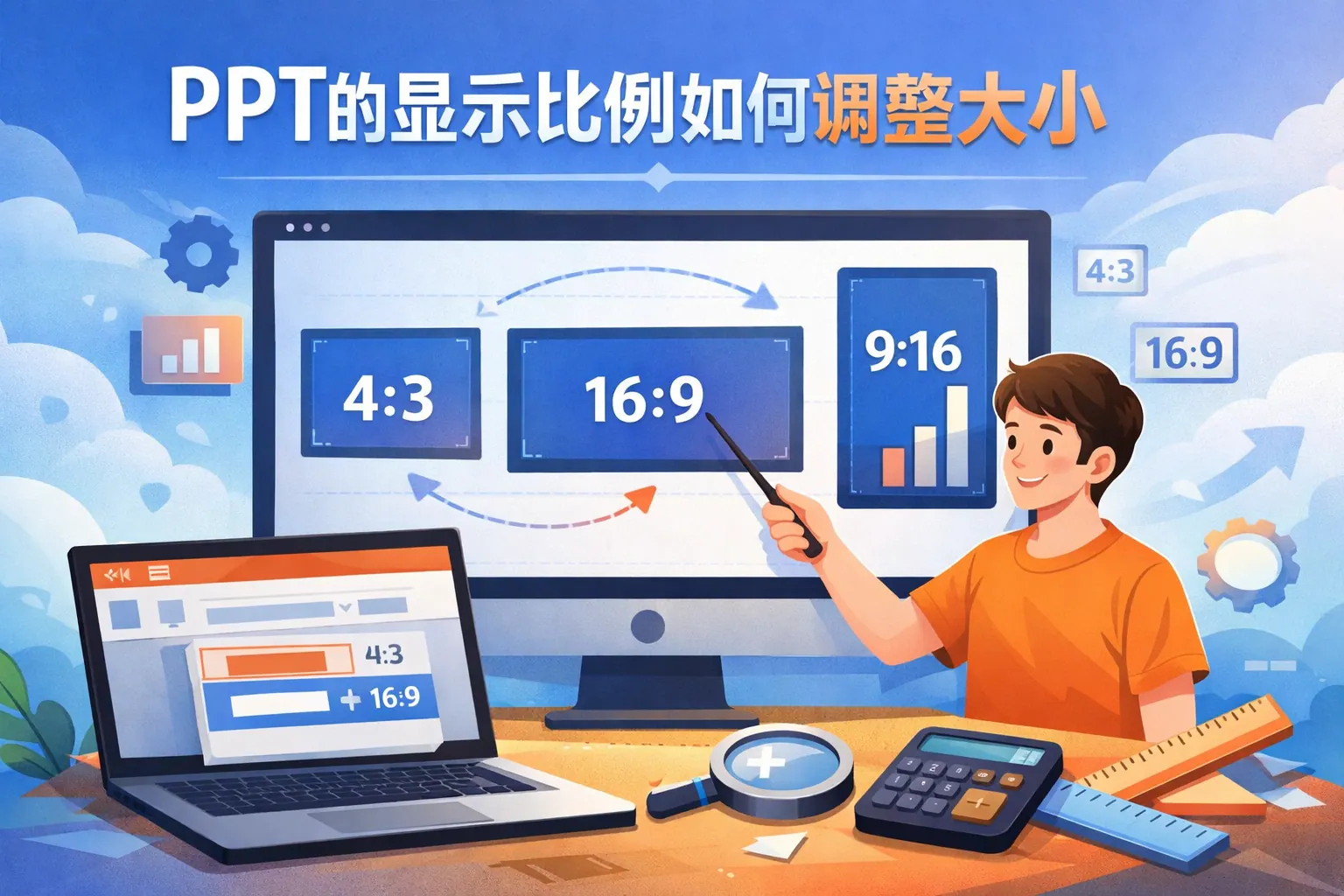
打开PPT后,进入“设计”选项卡,找到“幻灯片大小”按钮,点击后选择“自定义幻灯片大小”。你可以根据需要选择标准屏幕(4:3)、宽屏(16:9)或者手动输入具体的宽度和高度。完成设置后,保存即可立即生效,幻灯片的显示比例就会相应改变。
在不同设备上展示PPT时,如何避免幻灯片比例失调?
我经常需要用电脑和投影仪放映同一PPT,如何保证幻灯片在设备切换时比例合适,不出现变形?
确保PPT显示比例一致的技巧
建议在制作PPT时先了解放映设备的分辨率和屏幕比例,选择对应的幻灯片大小。使用宽屏比例(16:9)是目前最常见的选择,兼容性较好。如果必须切换比例,可在“设计”标签中调整幻灯片尺寸并选择“最大化”或“确保适合”模式,避免内容被裁剪或拉伸。
如何自定义PPT幻灯片大小以适应特定需求?
我需要制作一个非标准比例的PPT,比如正方形或超宽屏,如何设置幻灯片大小?
自定义PPT幻灯片尺寸方法
进入PPT的“设计”菜单,点击“幻灯片大小”->“自定义幻灯片大小”,然后手动输入所需的宽度和高度尺寸,单位通常是英寸或厘米。完成后,点击确定,PPT会自动调整画布大小,满足你特定的需求和比例。