


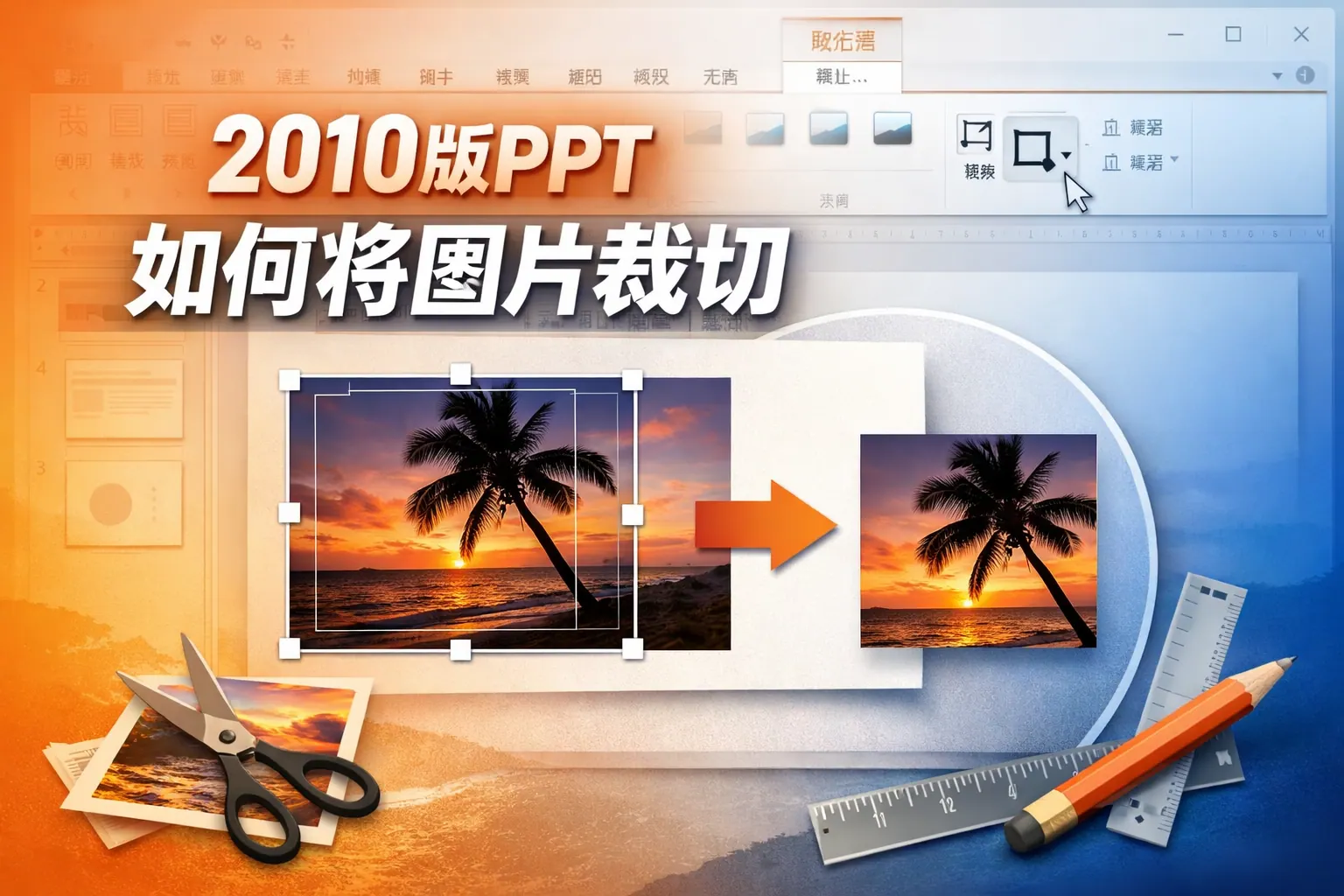
2010版ppt如何将图片裁切
常见问答
如何在2010版PPT中调整图片的大小和形状?
我想改变插入图片的大小和形状以适合幻灯片的布局,该怎么操作?
调整图片大小和形状的方法
在2010版PPT中,点击图片使其被选中,然后拖动图片边角的调整手柄可以改变大小。若需要裁剪成特定形状,可以使用【图片工具】中的【裁剪】和【图片形状】功能来实现。
怎样使用2010版PPT中的裁剪功能去掉图片的多余部分?
图片中有一些不需要的部分,如何只保留我想要显示的部分?
使用裁剪功能去除图片多余部分
选择图片后,点击菜单栏中的【格式】选项卡,找到并点击【裁剪】按钮。调整出现的裁剪框,拖动边缘以选择需要保留的区域,完成后点击图片外空白处应用裁剪。
是否可以在2010版PPT裁剪图片并保持原图片比例?
我想裁剪图片时避免图片变形,怎么操作能保持图片的纵横比?
裁剪图片时保持比例的方法
裁剪时按住Shift键可以保持长宽比例,但在2010版PPT中,裁剪工具主要是修改显示区域。为避免图片变形,可以先调整图片大小时按住Shift,再进行裁剪操作。
* 文章含AI生成内容