


ppt如何新建尺寸
这篇文章讲解了PPT新建尺寸的全流程指南,先明确了从传播场景倒推尺寸的底层逻辑,梳理了主流办公软件的新建尺寸操作步骤,并通过表格对比了主流尺寸的适配场景,还分享了跨场景尺寸适配的避坑方案和批量尺寸标准化管理技巧,帮助职场人减少返工成本,提升PPT适配全场景的能力。
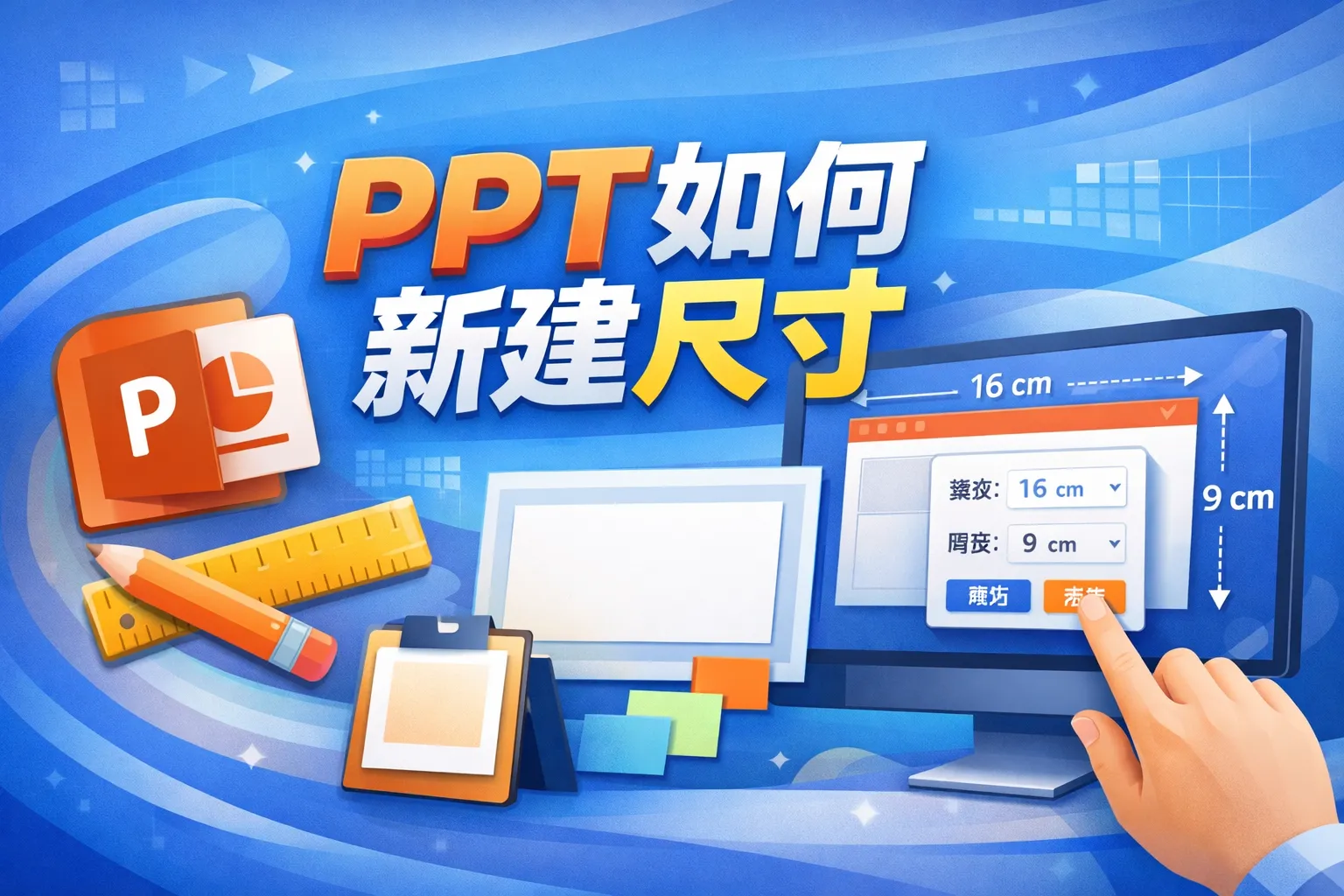
常见问答
怎样设置PPT的自定义页面尺寸?
我想在PowerPoint中创建一个非标准大小的幻灯片,应该如何操作?
设置自定义页面尺寸的方法
打开PowerPoint后,点击菜单栏中的“设计”选项,找到“幻灯片大小”按钮,选择“自定义幻灯片大小”,然后输入所需的宽度和高度,确认后即可生成符合需求的幻灯片尺寸。
PPT新建时如何选择不同的幻灯片尺寸?
制作幻灯片时,怎样从一开始就选定特定的尺寸而不需要后期调整?
创建新PPT时选择合适尺寸的步骤
新建演示文稿后,进入“设计”菜单中的“幻灯片大小”,选择标准、宽屏或自定义尺寸,再根据实际需求进行调整,确保幻灯片内容能更好地适配屏幕或打印需求。
调整PPT尺寸会影响已有内容吗?
修改幻灯片尺寸后,原有的文本和图片布局会不会发生变化?
尺寸调整对内容布局的影响
更改幻灯片尺寸后,PowerPoint通常会提示是否最大化适应或确保适合新尺寸。选择不同选项会影响内容的缩放与布局,可能需要手动调整以保证内容显示正常。
* 文章含AI生成内容
文章互动
这篇文章对你有帮助吗?