


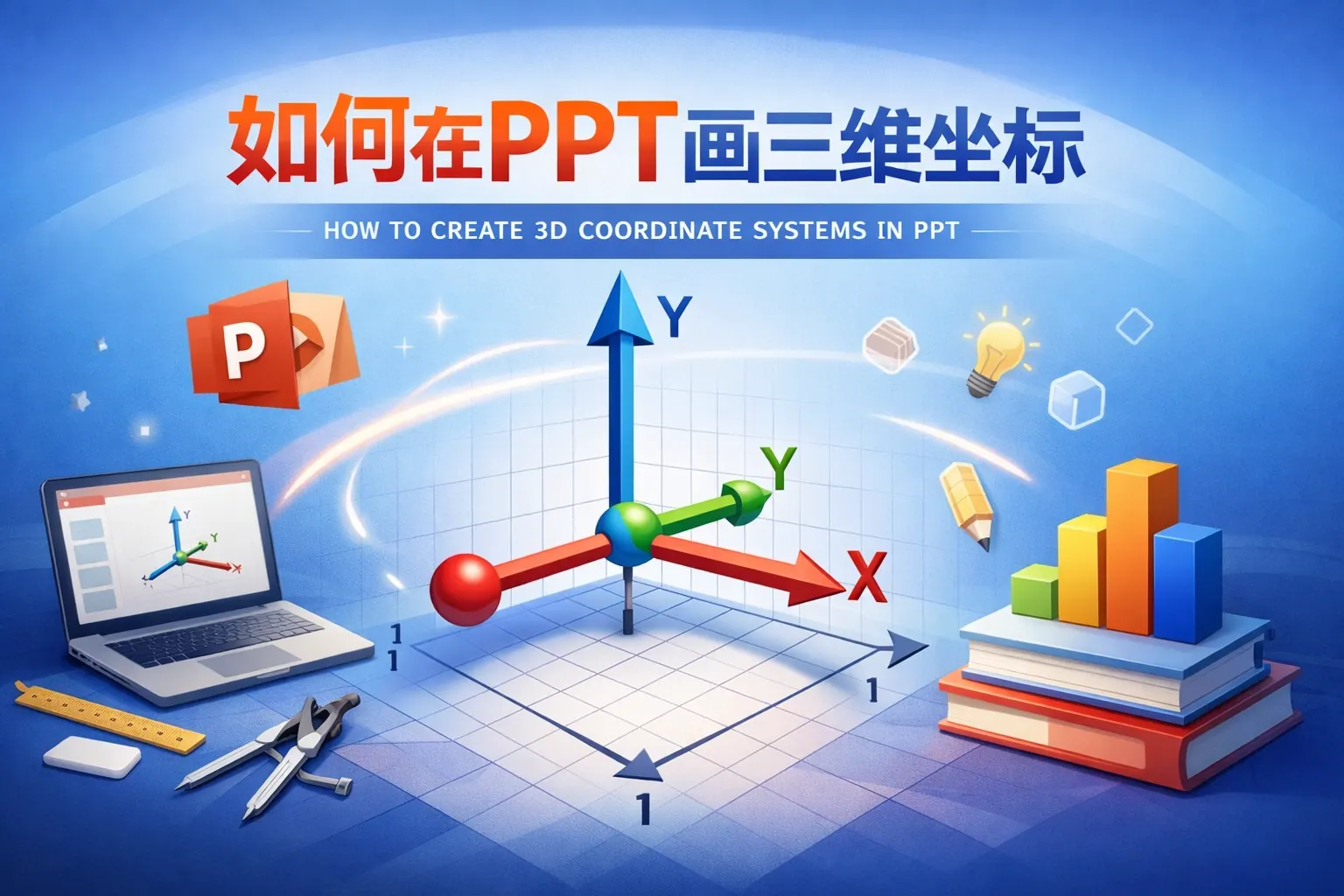
如何在PPT画三维坐标
常见问答
怎样在PPT中绘制立体感强的三维坐标轴?
我想在PPT中展示具有立体效果的三维坐标轴,有哪些具体方法可以让坐标轴看起来更加真实立体?
制作具有立体感的三维坐标轴步骤
可以通过绘制多个带阴影或渐变色的线条,并利用PPT的形状工具调整透视角度来模拟立体感。先绘制三条互相垂直的线代表X、Y、Z轴,使用颜色渐变或透明度变化来增强空间感。还可以通过插入三维形状或利用PPT的三维旋转功能,调整坐标轴的角度,从而获得更真实的三维效果。
PPT是否支持直接绘制三维坐标图?
我想知道PPT里有没有自带的功能可以直接绘制或插入三维坐标图,不用手动画线条?
PPT中绘制或插入三维坐标的方法
PPT本身不具备直接绘制标准三维坐标图的专用工具,但可以利用其插入三维模型功能,或者借助Excel、Matlab等软件生成三维图形后导入到PPT。也可以使用PPT的‘插入形状’和‘三维旋转’功能手工制作逼真的三维坐标。第三方插件或模板也能提升效率。
如何调整PPT中三维坐标轴的角度和比例?
绘制了三维坐标轴后,怎样调节它们的角度和比例,使图形更符合实际数据展示需要?
调整PPT中三维坐标轴角度和比例的技巧
选择绘制的线条或形状,利用右击菜单中的‘格式形状’选项,进入三维旋转设置界面,调整X、Y、Z轴的旋转角度。同时,可以通过缩放功能调整坐标轴的长度比例,确保各轴的长度与图形相匹配。灵活运用对齐和参考线,可以使三维坐标轴布局更加合理和美观。
* 文章含AI生成内容