


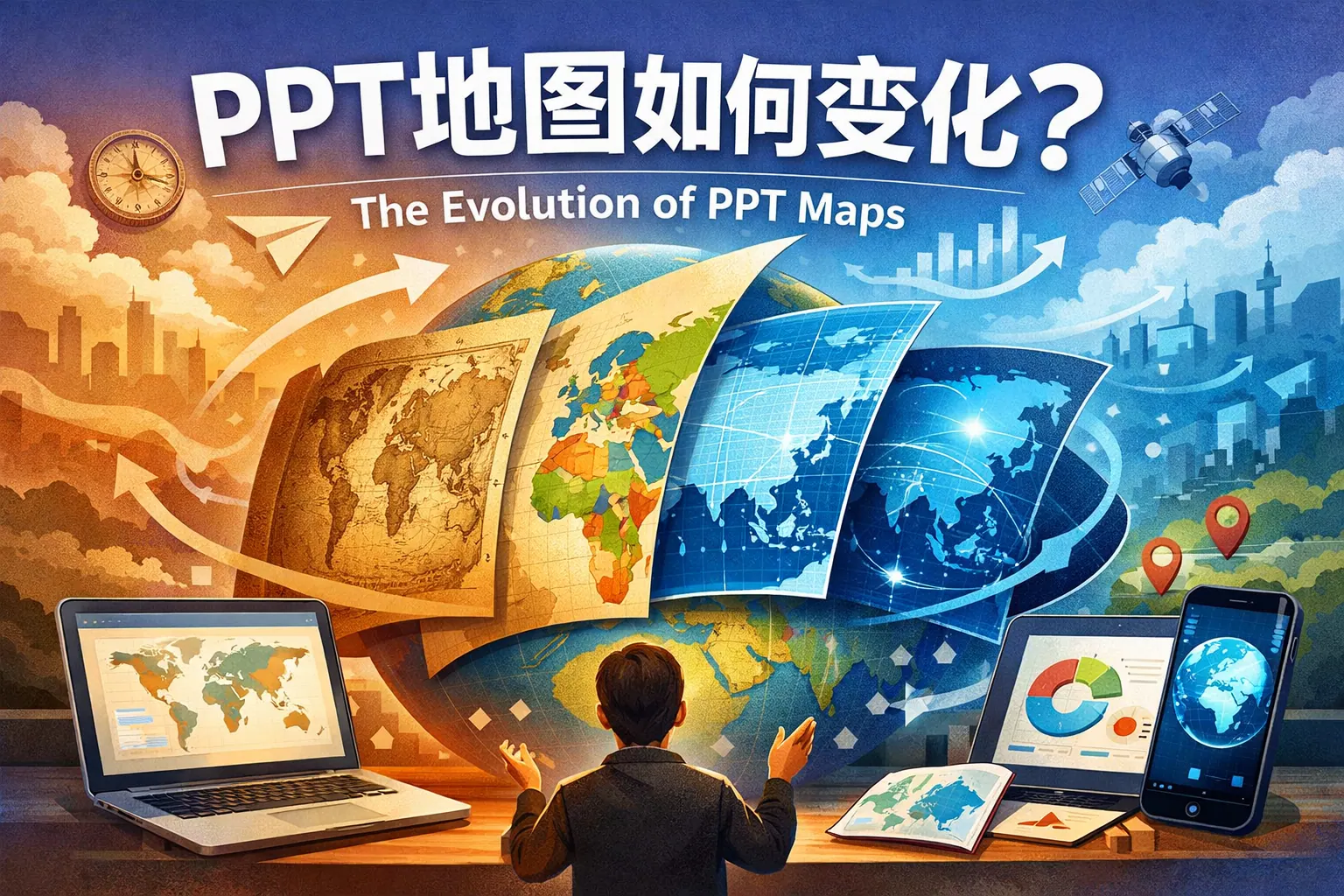
ppt地图如何变化
用户关注问题
如何在PPT中调整地图的颜色和样式?
我想让PPT中的地图看起来更符合我的演示风格,应该怎样修改地图的颜色和样式?
更改PPT地图颜色和样式的方法
在PPT中选中地图后,可以利用“格式”选项卡中的填充色、边框色和效果选项,对地图区域进行自定义调整。通过使用渐变填充、透明度调整以及边框样式设置,可让地图看起来更加生动和专业。此外,可以根据演示主题选择合适的配色方案,增强视觉效果。
PPT地图如何动态显示不同地区的数据?
我想要在PPT中实现地图上不同地区根据数据变化显示不同的颜色或标记,应该怎么操作?
动态展示地图数据的操作步骤
可以使用PPT的图表功能或借助第三方插件,将数据绑定到地图区域。通过设置条件格式或者动画,让地图上的不同区域根据数据变化呈现不同的颜色或标记。此外,也可以利用动态图表与地图的结合,实现数据的动态展示,以增强演示的互动性。
PPT地图如何调整区域边界和细节?
我需要在PPT地图中更加突出某些区域的边界,或者细化地图的区域划分,请问如何操作?
优化PPT地图区域边界的方法
可尝试使用矢量地图素材导入PPT,然后利用“绘图工具”里的“编辑顶点”功能对区域边界进行微调。通过加粗边框、改变边框颜色、调整透明度等方式,突出重点区域边界,提高地图的可读性。如果需要细化区域划分,建议选择更详细的地图模板或者使用外部地图编辑软件,编辑后再导入PPT。