


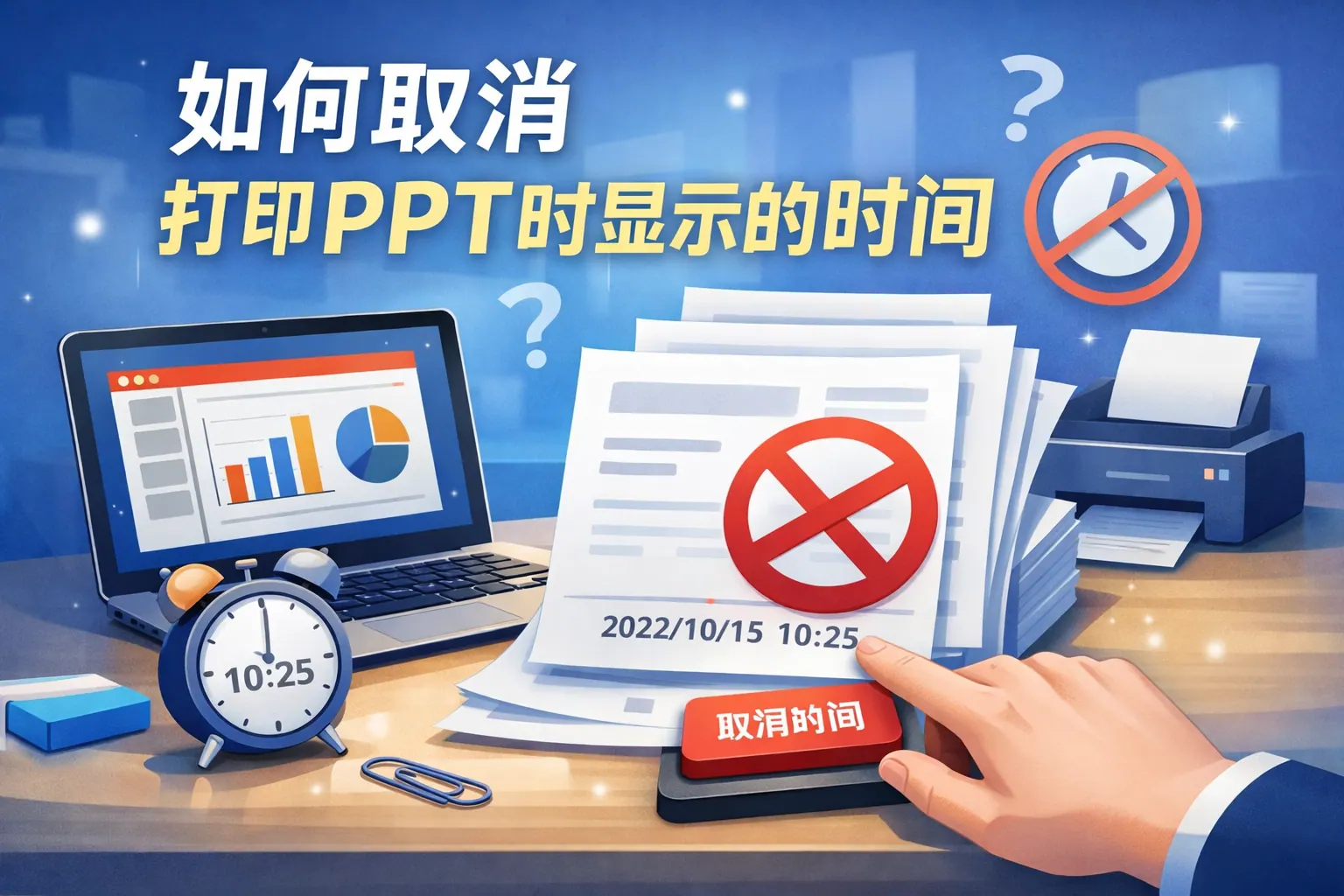
如何取消打印ppt时显示的时间
常见问答
打印PPT时如何去除页面上的时间显示?
我在打印PPT时看到每页都有时间戳,想要去掉这些日期或时间,该怎么设置?
取消打印PPT页面时间显示的方法
打开PowerPoint文件,进入“插入”菜单,选择“页眉和页脚”。在弹出的对话框中,取消选中“日期和时间”选项,然后点击“全部应用”。这样打印时页面上的时间就不会显示出来了。
PPT打印时页面的时间戳是哪里设置的?
我注意到打印出来的PPT页脚有当前日期和时间,这个设置在哪,可以修改或者关闭么?
找到并修改PPT页脚时间设置位置
时间戳一般是在PPT的页眉和页脚设置里添加的。可以通过“插入”菜单进入“页眉和页脚”,在“幻灯片”或“讲义和备注”标签中取消日期和时间的勾选,从而去除打印时的时间显示。
如何确保打印PPT时不显示自动更新时间?
每次打印PPT,时间都会自动更新,这是怎么回事?怎样关闭自动更新时间功能?
关闭PPT自动更新时间功能的方法
在“插入”→“页眉和页脚”中,找到日期和时间选项。如果选择了“自动更新”,时间会自动刷新。选择“固定日期”或直接取消勾选日期和时间,可以防止打印时显示自动更新时间。
* 文章含AI生成内容