


如何设置word横竖
本文系统讲解了在 Word 中设置横向与纵向页面的完整方法,核心观点是页面方向本质上作用于“节”而非单页。通过合理插入分节符、单独调整页面方向,并正确处理页眉页脚的链接关系,可以在同一文档中实现横竖页面的灵活混排。文章同时分析了不同版本 Word 的操作差异、横向页面中表格与图片的优化思路,以及打印和导出 PDF 时的注意事项,帮助用户从原理层面解决横竖排版的常见问题,并提升整体文档的专业度与稳定性。
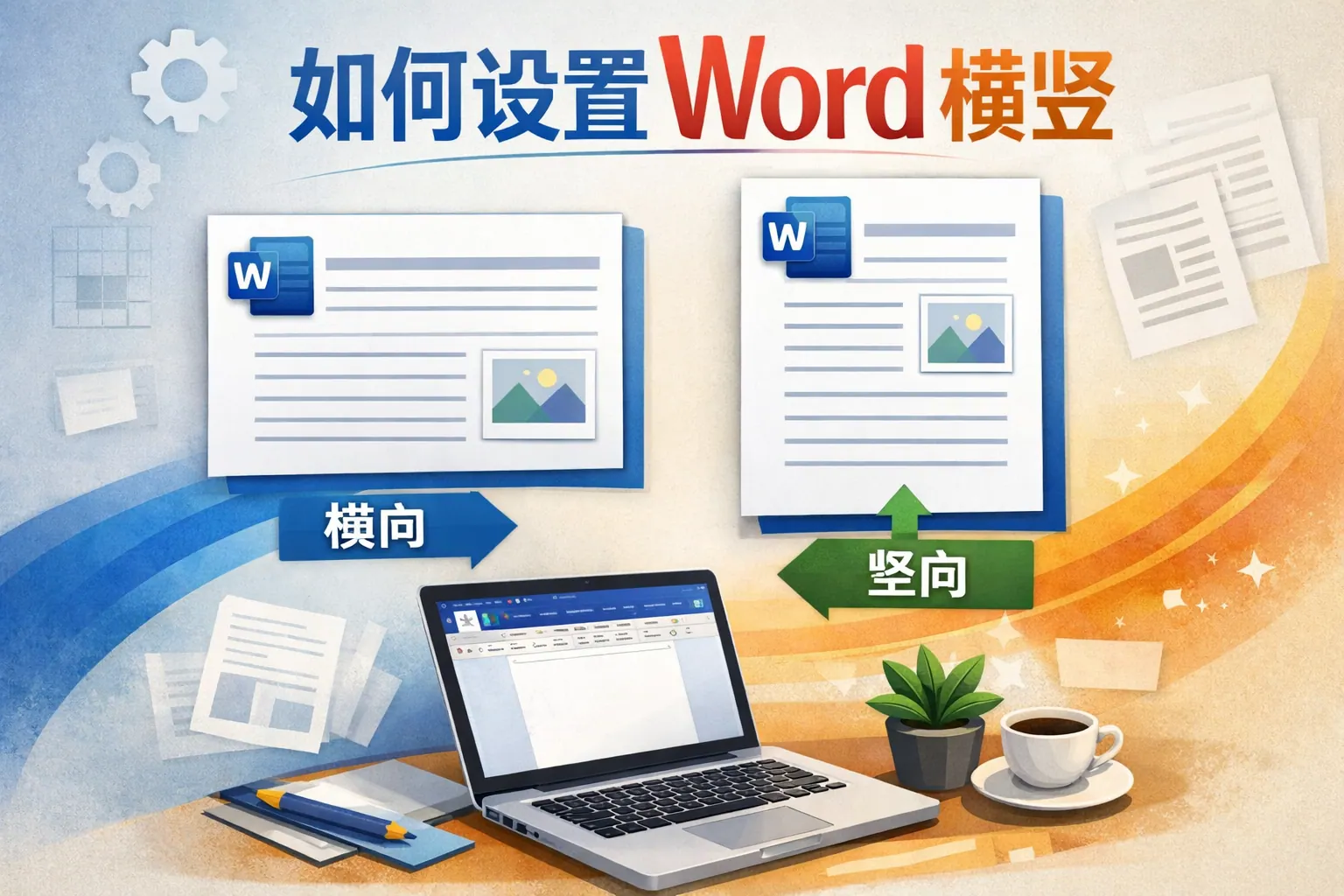
常见问答
如何在Word文档中调整页面方向?
我想将Word文档的页面从纵向改为横向,应该在哪儿进行设置?
更改Word页面方向的方法
在Word中,点击“布局”选项卡,找到“方向”按钮,选择“横向”即可将页面切换为横向模式。若想切换回纵向,同样操作选择“纵向”即可。
是否可以在同一个Word文档中设置不同页面的方向?
我希望文档中部分页面是纵向,部分页面是横向,Word支持这样的操作吗?
在Word文档中设置不同页面方向的步骤
可以实现。首先在需要改变方向的页面开始处插入分节符(页面布局 > 分隔符 > 分节符),然后选中该节,调整页面方向即可。这样不同节的页面可以有不同的方向设置。
页面方向设置会影响打印效果吗?
设置横向或纵向页面后,打印时是否会有变化需要注意?
页面方向对打印的影响及注意事项
页面方向决定了打印纸张的排版方式,设置为横向时内容宽度较大,便于打印宽幅表格或图片。打印前建议预览,确认页面布局符合预期避免内容裁剪。
* 文章含AI生成内容
文章互动
这篇文章对你有帮助吗?