


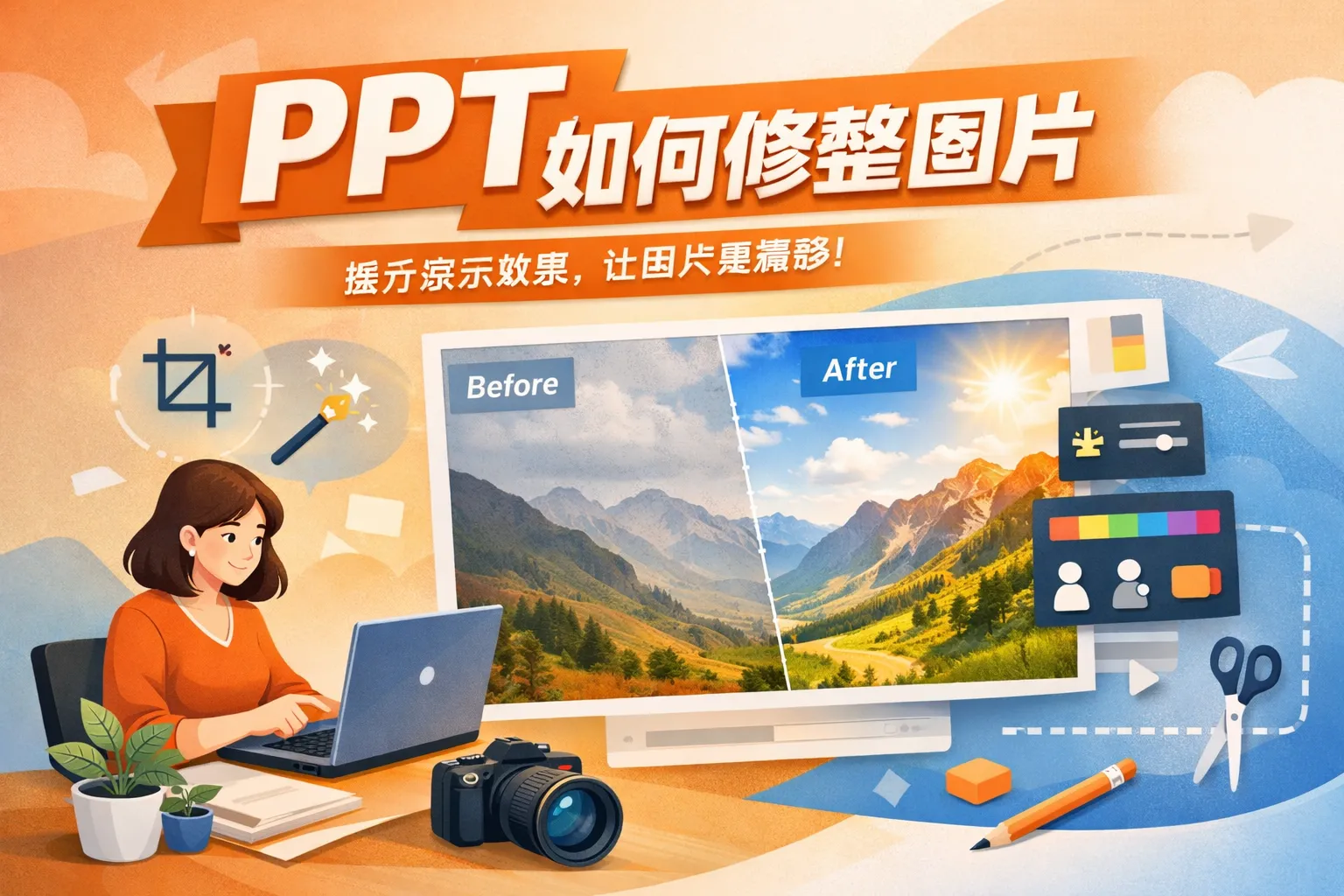
ppt如何修整图片
常见问答
在PPT中如何调整图片的大小和比例?
我插入的图片在PPT中看起来比例不协调,有没有简单的方法调整图片的大小和比例?
调整图片大小与比例的方法
可以选中图片后,通过拖动图片四角的调整柄来改变图片的大小,保持按住Shift键可以固定比例缩放。此外,利用‘格式’菜单中的‘裁剪’功能可以进一步调整显示区域,确保图片比例合适。
PPT中如何修剪照片以去除不必要的背景?
我想去掉图片中多余的背景部分,使图片焦点更突出,PPT自带的工具能实现吗?
利用裁剪工具优化图片
PPT提供了‘裁剪’功能,选中图片后点击‘格式’菜单中的‘裁剪’,即可通过拖动裁剪框调整图片显示区域,去掉不需要的背景区域,增强图片的视觉效果。
怎样在PPT中提升图片的清晰度和亮度?
图片在PPT中显示不够清晰,显得暗淡,有什么办法能够改善图片的清晰度和亮度?
调整图片清晰度及亮度的技巧
通过选中图片,在‘格式’选项卡里找到‘校正’和‘颜色’调整工具,可以提高图片的锐度、亮度和对比度,使图片看起来更清晰明亮。合理调整能让PPT视觉效果更佳。
* 文章含AI生成内容