


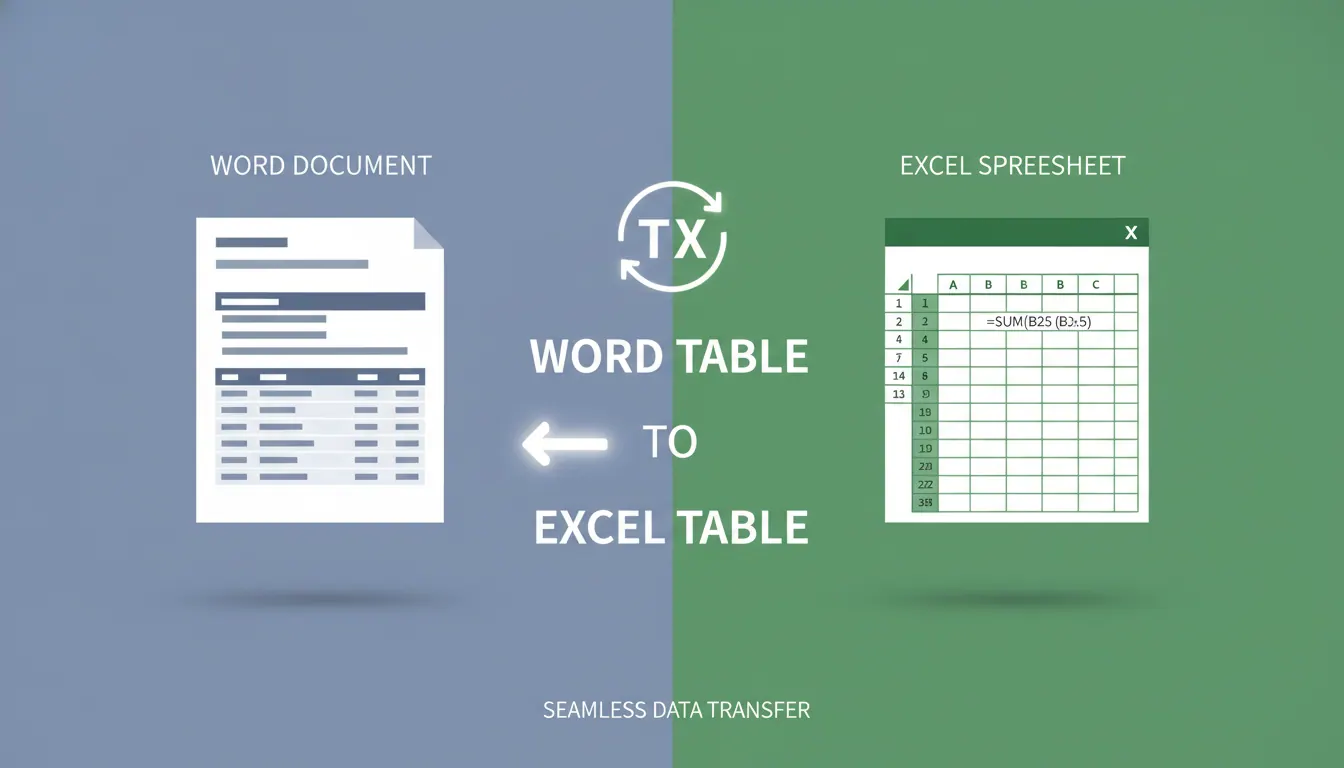
word表格如何转换成xel表格
常见问答
Word表格转换成Excel时,怎样保留原来的行列结构?
我在Word里整理好的表格,想导入到Excel后还能保持原来的排版和数据结构,不想出现错位、合并单元格丢失等问题,有什么更稳妥的方法?
保留结构转换的方法
可以先将Word表格复制到Excel中,再根据需要调整列宽和单元格格式。如果表格比较规整,直接复制粘贴通常就能保留基本的行列关系;如果表格里有合并单元格或复杂格式,建议先在Word中尽量简化表格结构,再导出或复制到Excel,这样更容易保持一致。
Word里的表格数据太多,导入Excel后乱码或格式混乱怎么办?
我的Word表格内容比较多,直接粘贴到Excel后出现格式错乱、文字挤在一起,甚至有些内容显示异常,这种情况该怎么处理?
避免乱码和格式混乱的处理方式
可以尝试将Word表格先另存为纯文本或CSV格式,再用Excel导入,这样数据更容易规范识别。若只是普通表格,也可以复制后使用“选择性粘贴”中的文本格式,再在Excel里重新设置边框、对齐方式和列宽,以减少格式问题。
有没有不需要手动复制,能把Word表格批量转到Excel的方法?
如果Word文档里有很多表格,逐个复制太麻烦,有没有更高效的方式,可以一次性把内容导入到Excel中?
批量转换的高效方案
可以借助Word的另存为功能,把文档保存为网页、纯文本或其他Excel更容易读取的格式,再在Excel中打开或导入。对于大量表格内容,也可以使用VBA、Power Query或第三方转换工具来批量处理,这样能减少重复操作,提高效率。
Word表格转到Excel后,能不能继续编辑和计算?
我把Word里的表格搬到Excel之后,想对里面的数据做筛选、求和或公式计算,不知道转换后的表格是否还能正常编辑?
转换后继续编辑的方法
只要表格成功进入Excel,数据通常都可以继续编辑、筛选和计算。需要注意的是,Word表格中的样式不会完全等同于Excel格式,导入后可以根据需要重新设置数据类型、单元格格式和公式,这样就能正常进行统计分析。
* 文章含AI生成内容