


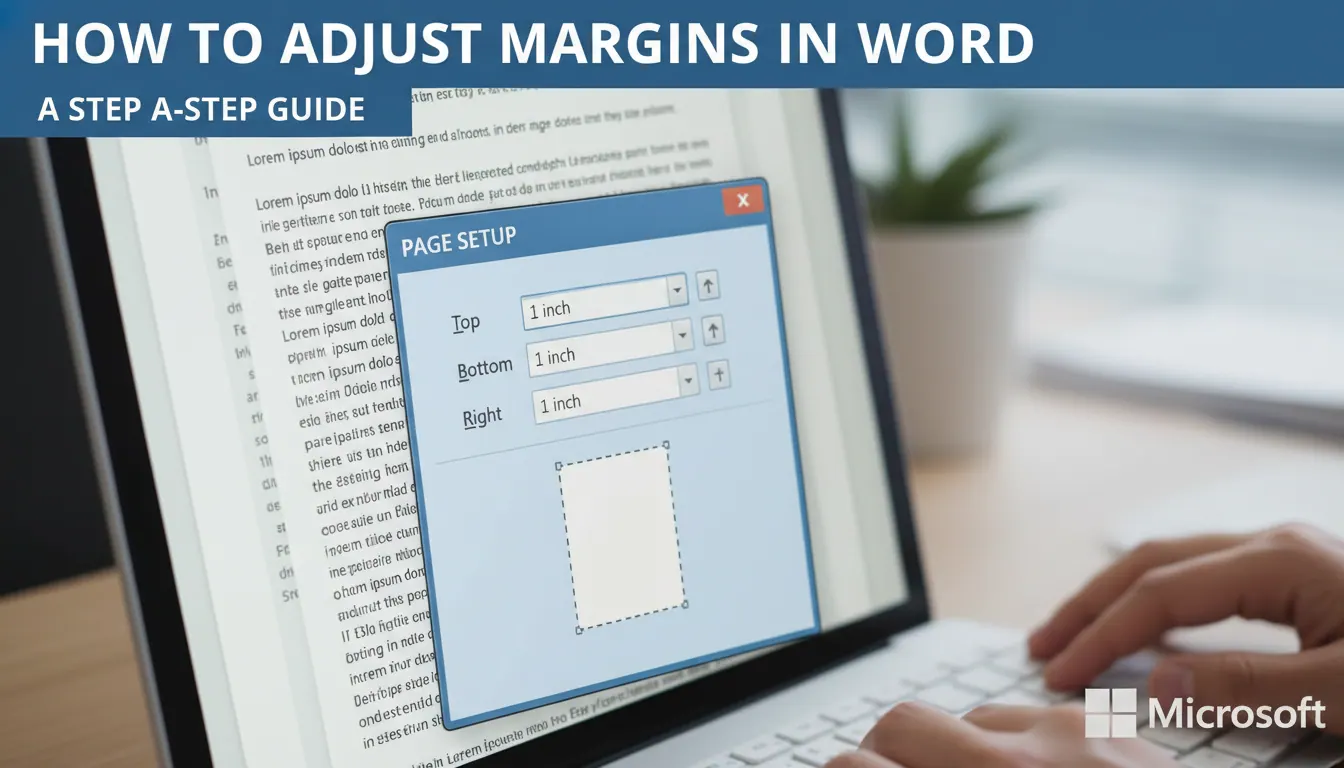
如何word中上下左右边距
常见问答
Word页面边距一般在哪里设置?
想在 Word 里调整页面上下左右边距,应该从哪个入口进入设置界面?
在页面布局或布局选项中调整
打开 Word 后,通常可以在顶部菜单的“布局”或“页面布局”选项卡中找到“页边距”设置。进入后可直接选择系统预设的页边距样式,也可以点击“自定义页边距”输入自己需要的上、下、左、右数值。
为什么修改了页边距后文档排版会变化?
我只是改了边距,为什么文字、图片和表格的位置看起来都不一样了?
边距会影响页面可用编辑区域
页边距决定了页面四周留白的大小,边距变大时,正文可使用的区域会变小,内容会自动重新换行或下移;边距变小时,可用空间会增加,版面也会随之重新排布。所以修改边距后,文字、图片、表格的位置出现变化是正常现象。
如何把 Word 的左右边距设置成不一样?
有些文档需要装订,左边和右边边距不相同,这种情况怎么单独设置?
在自定义页边距里分别输入数值
在“页边距”中选择“自定义页边距”,即可分别填写左、右、上、下的具体数值。如果是用于装订的文档,还可以在相关选项中设置装订线,让页面预留出额外空间,避免装订后内容被遮挡。
Word里能不能只改某一页的边距?
如果文档中只有某一页需要特殊边距,能否不影响其他页面?
可以通过分节来实现
如果只想修改某一页的边距,通常需要先把该页单独分成一个节,再对这一节设置独立的页边距。这样就不会影响前后页面的排版,适合正文中插入封面、附录或特殊格式页面的情况。
页边距设置后打印效果和屏幕显示不一致怎么办?
我在 Word 里看着没问题,但打印出来边距和预期不一样,可能是什么原因?
检查打印机和纸张设置
这种情况通常与打印机驱动、纸张尺寸或缩放设置有关。可以先确认 Word 中的纸张大小与打印机实际纸张一致,再查看打印预览中的边距是否正常。如果打印机本身有不可打印区域,也可能导致边缘内容被裁切。
* 文章含AI生成内容