


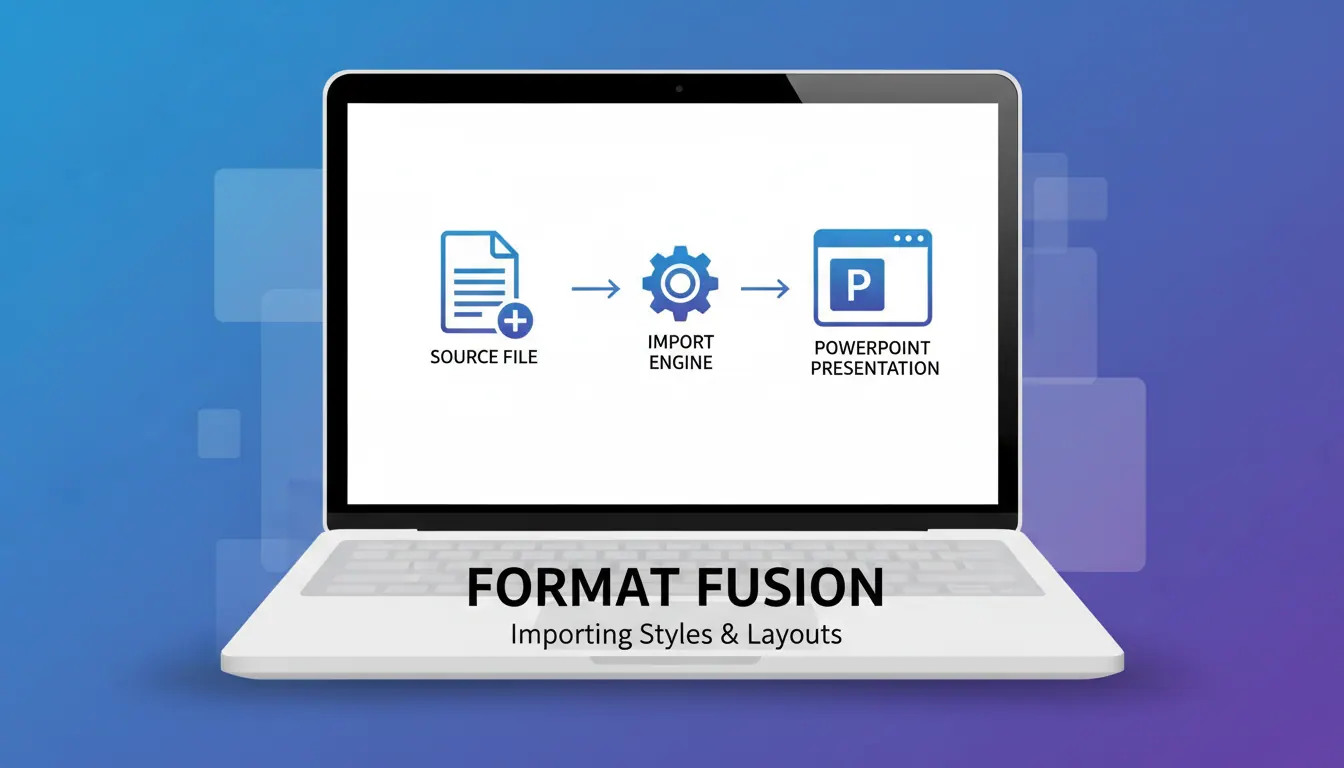
ppt 如何导入格式
我在把内容导入到PPT里时,发现字体、间距、颜色或排版都和原文件不一致,这种情况通常是什么原因?
PPT导入格式错乱的常见原因
格式错乱通常和字体缺失、模板不兼容、版本差异、复制粘贴方式有关。比如原文件使用了本机没有安装的字体,PPT就会自动替换,导致版式变化。不同软件导出的内容在段落间距、图片比例、表格边框上也可能存在差异。建议导入前统一字体和主题,尽量使用兼容性更强的格式,并在导入后检查每一页的版面细节。
我想把Word、PDF或图片内容放进PPT里,同时尽可能保留原来的样式,有没有更稳妥的方法?
保留排版的导入方法
如果想尽量保留原有样式,可以根据内容类型选择合适方式。Word内容适合用大纲导入或复制到PPT后再统一套用主题;PDF内容可以先转换为可编辑文本或图片,再按页插入;图片类内容则直接插入最稳定。对于复杂排版,建议先整理成简洁结构,再导入PPT,这样更容易保持一致性。
除了直接粘贴文本,PPT还能接收哪些类型的文件或素材,适合用来做演示内容整理?
PPT常见可导入的文件类型
PPT常见可导入的内容包括Word文档、Excel表格、PDF、图片、音频、视频以及部分矢量文件。Word适合整理文字内容,Excel适合图表和数据,PDF常用于引用资料,图片和视频则能增强展示效果。不同格式的导入方式不一样,有些可以直接插入,有些需要先转换再使用。
我已经把内容放进PPT了,但页面风格不统一,怎样才能批量调整成一致的视觉效果?
统一字体和版式的调整思路
可以通过主题、母版和批量格式设置来统一页面风格。修改幻灯片母版能统一标题、正文、页脚等元素的样式,调整主题可以快速改变全局配色和字体。对于已经导入的文本,可以使用格式刷、替换字体功能或批量重设版式来提高效率。若页面元素较多,建议按页面类型分组处理,这样更容易保持一致。