


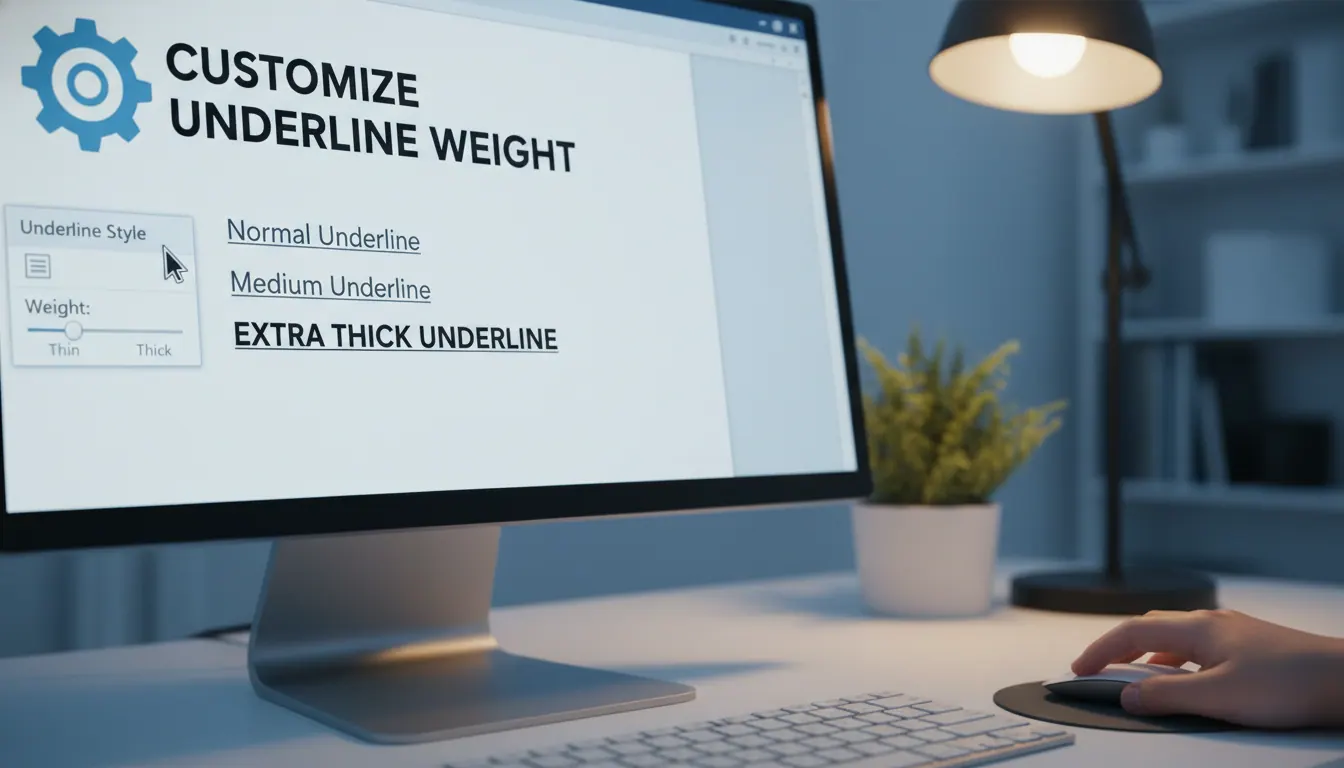
word中如何调整下划线粗细
常见问答
在 Word 里设置下划线时,怎样让它看起来更粗一些?
我想让文档里的下划线更醒目一点,但在 Word 里找不到直接调粗细的地方,该怎么操作?
通过字体和线型设置增强下划线视觉粗细
Word 常规下划线的线宽通常不能直接单独调整,但你可以通过更换下划线样式来达到更粗的效果。选中文字后,进入字体设置,打开下划线样式选项,选择双下划线、粗线型下划线或其他更醒目的样式。若只是想让下划线更像“粗线”,也可以使用表格边框、形状线条或手动画线来替代普通下划线。
如果我只想让某一段文字下面的线更明显,Word 有什么替代方案?
普通下划线太细,打印出来不够清楚,我希望某一段下方的线条更醒目,应该怎么做才合适?
用边框线或自定义线条替代普通下划线
如果普通下划线效果不理想,可以给段落添加下边框,并在边框设置里选择更粗的线型。这样比默认下划线更容易控制粗细和长度。也可以插入直线形状,调整线条粗细和颜色,再放到文字下方,用于签名位、填写位或重点标注。
为什么我在 Word 里改了下划线样式,打印出来还是不够粗?
我已经换了下划线样式,但输出到纸张上依然很细,想知道是什么原因,以及该怎么改善。
检查字体显示、打印效果和替代线条方案
下划线在屏幕上和打印后的观感可能会有差异,尤其是在较小字号或某些字体下,线条会显得更细。你可以尝试放大字号、改用更粗的字体,或直接使用段落边框和形状线条来替代。若文档需要正式打印,建议先用打印预览确认效果,再根据实际显示结果调整。
* 文章含AI生成内容