


ppt如何绘制螺母
用户关注问题
如何在PPT中绘制螺母的基本形状?
我想在PPT里绘制一个螺母模型,应该怎么开始绘制它的基础形状?
使用多边形和圆形组合创建螺母基本形状
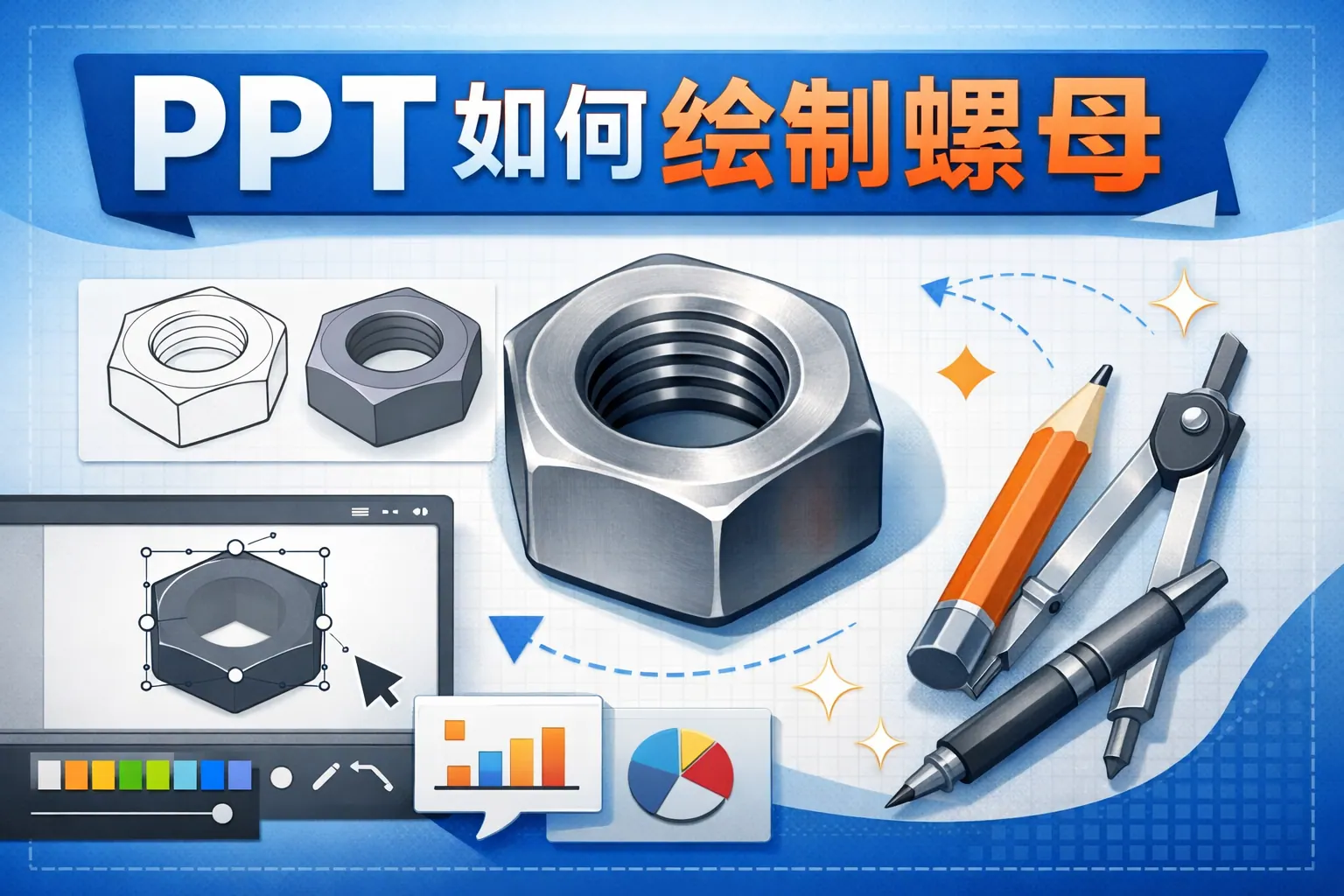
在PPT中,可以利用多边形工具绘制一个六边形,代表螺母的外形轮廓。接着,用圆形工具画一个圆环放在六边形中心,表示螺母的内孔。调整大小和颜色,使其看起来更像真实的螺母。
怎样让PPT中的螺母看起来更立体?
在绘制螺母时,有什么技巧能让图形看起来具有三维效果?
利用渐变填充和阴影效果提升立体感
可以为螺母的六边形和圆形添加渐变填充,使颜色有由浅到深的过渡,模拟光影效果。此外,添加适当的阴影或内阴影效果,可以增强立体感,让螺母看起来更加真实。
PPT绘制螺母时,怎样精确排列细节部位?
在PPT中绘制螺母的内孔和外形时,有哪些方法能帮助精确对齐和定位?
利用对齐工具和复制粘贴功能保证细节准确
可以借助PPT的对齐工具,将内孔圆形居中对齐于六边形。利用复制粘贴功能,快速创建相同大小或形状的图形,确保各部分尺寸一致。同时,使用缩放和调整大小功能,可以精细调整细节位置和大小。