


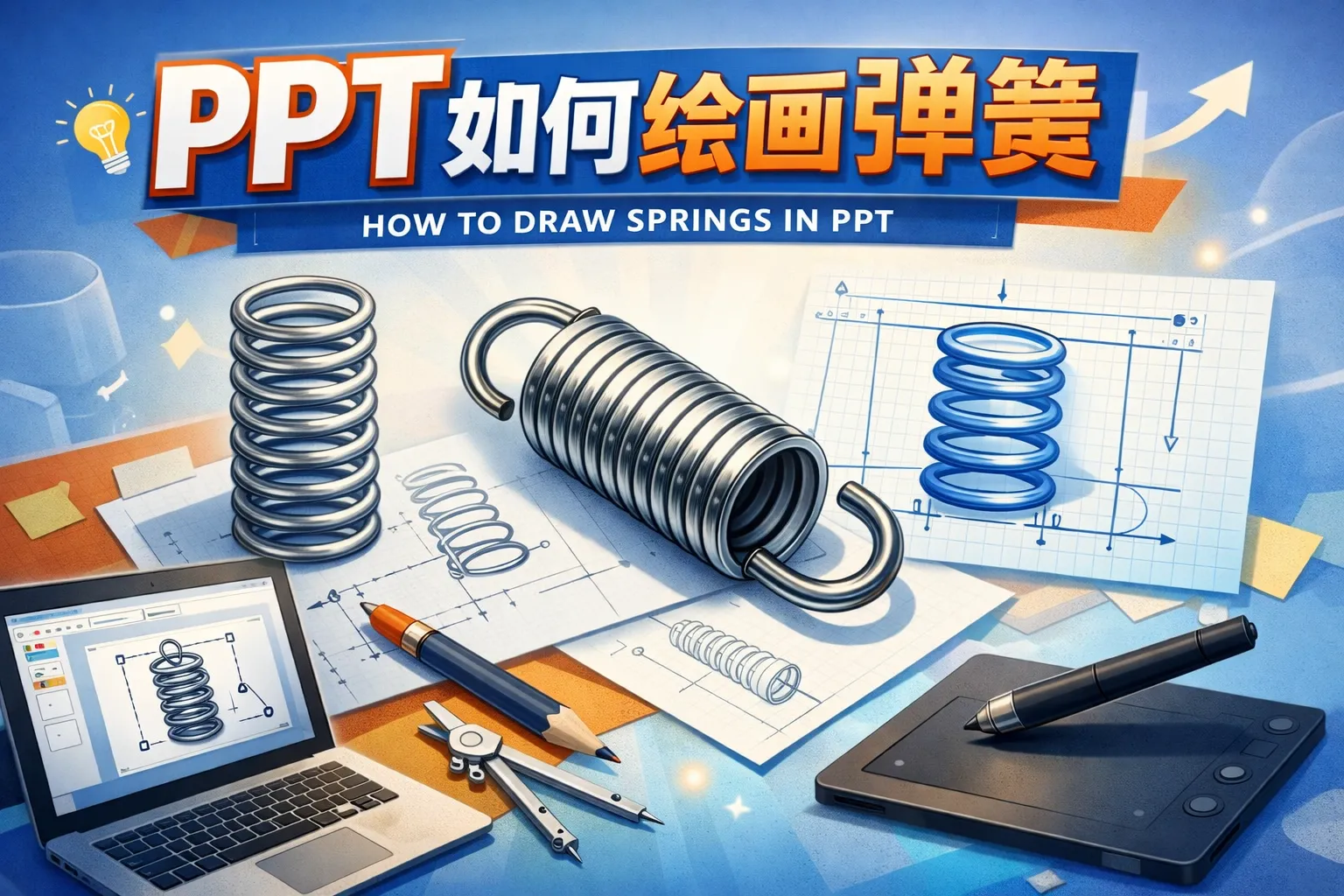
ppt如何绘画弹簧
常见问答
如何在PPT中制作弹簧形状?
我想在PowerPoint中绘制一个弹簧形状,有哪些步骤或方法可以帮助我完成?
使用PPT绘制弹簧形状的方法
在PowerPoint中,可以利用“曲线”工具手绘螺旋线模仿弹簧形状,或者通过插入多个半圆形或弧形组合形成弹簧效果。此外,借助形状格式中的旋转和复制功能,逐步搭建弹簧的层叠结构。若需要更精确的弹簧外观,可以使用第三方插件或绘图软件绘制后导入PPT中。
PPT里绘制弹簧怎么样才能看起来更真实?
使用PPT绘制弹簧时,怎样调整颜色和线条效果,才能使弹簧显得更立体和真实?
提升弹簧绘制真实感的小技巧
为使弹簧图形更具真实感,可以适当调整线条的粗细和颜色,采用渐变填充来表现光影效果。在形状格式中使用阴影和三维效果,增强弹簧的立体感。避免线条过于单一,结合细微的弧度变化使弹簧呈现自然曲线。
有没有简便的方法在PPT中快速画弹簧?
时间紧迫,我需要快速在PowerPoint中绘制弹簧,有没有快捷操作或模板推荐?
快速绘制弹簧的实用技巧
可以尝试使用已有的矢量图形库或在线素材库,搜索弹簧相关的图形素材直接插入。PPT自带的形状组合功能也能快速传达弹簧的样子,比如用波浪线多次重复叠加实现。采用复制和旋转技巧,配合弧形图形,短时间内完成弹簧的制作。
* 文章含AI生成内容