


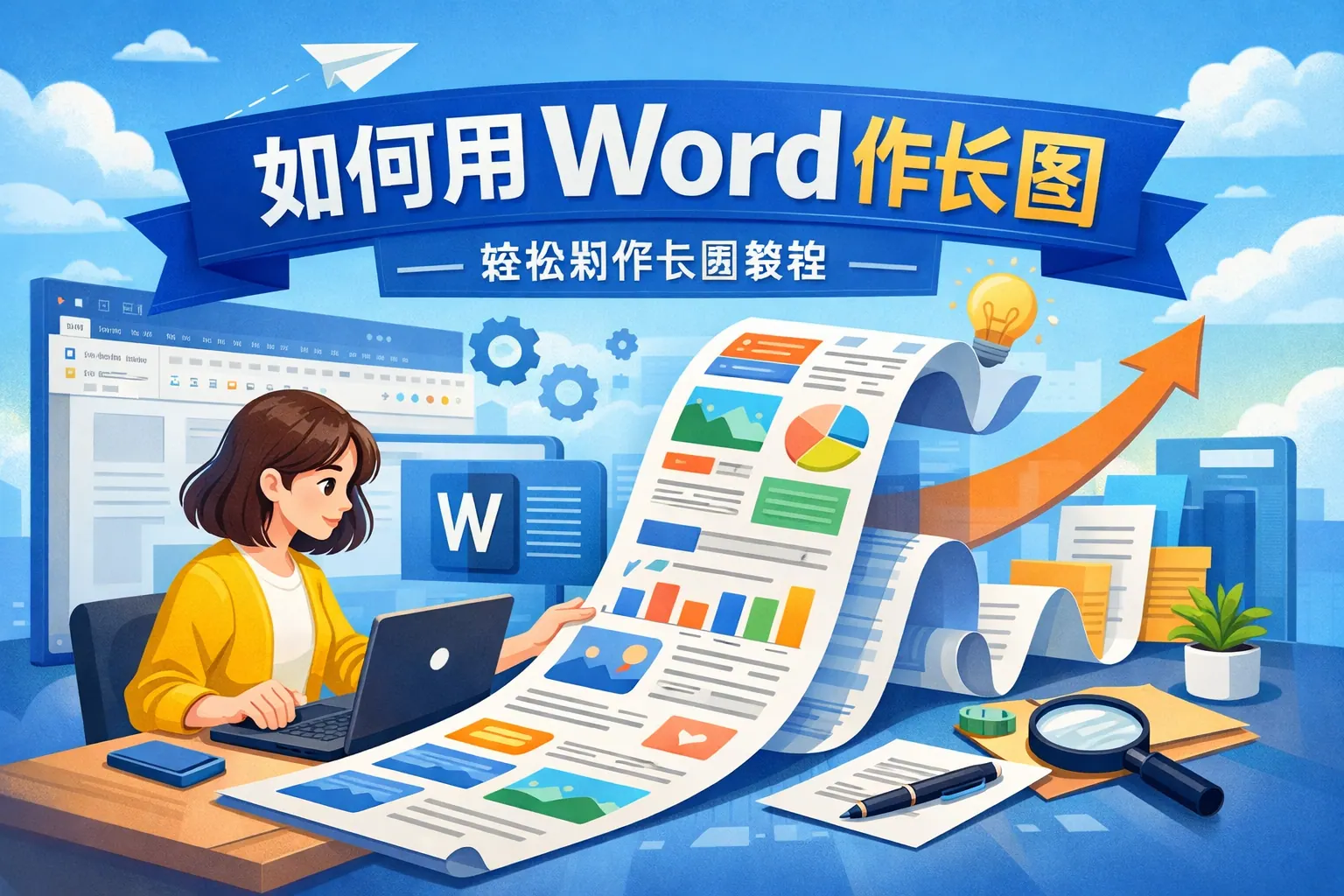
如何用word作长图
用Word制作长图的核心在于自定义页面高度、优化排版结构并通过高清方式导出图片。通过设置超长页面、控制段落间距、统一视觉层级和合理使用图形工具,Word可以实现专业级长图排版效果。虽然在复杂视觉设计方面不如专业软件,但在文本处理与信息整理方面具有明显优势,适合知识整理、内部通知及新媒体内容制作等场景。
常见问答
如何在Word中制作超过一页长度的图片?
我想在Word文档中创建一张内容很长的图片,如何操作才能让这张图片分多页显示?
制作跨多页的长图方法
在Word中,可以通过插入多张图片或使用文本框和形状拼接长图内容。将图片分割成适合单页尺寸的部分,逐页插入并调整位置,保证整体视觉连贯。还可以利用段落和分页符灵活控制分页,使长图片部分内容不会断裂。
如何保持长图在Word中的清晰度?
在Word里制作长图时,有时图片显得模糊,怎样才能保证长图更清晰?
提高Word中长图清晰度的技巧
确保使用高分辨率的原始图片,避免在Word中放大低分辨率图片。插入图片时选择“插入”而非复制粘贴,减少压缩。需要在“文件”->“选项”->“高级”中关闭图片压缩功能,保持图片质量。调整图片大小时保持比例,防止图像失真。
Word制作长图时如何调整布局更美观?
想在Word中制作长图,想让整体排版更整洁美观,有什么布局建议?
优化Word中长图布局的方法
可以利用文本框将图片元素分组管理,方便调整位置和大小。运用页边距设置控制内容范围,确保长图内容居中和对齐。结合适当的空白和分隔线,区分不同部分,使结构清晰。使用分节符灵活控制页面布局,使图片内容与文本协调融合。
* 文章含AI生成内容
文章互动
这篇文章对你有帮助吗?