


word如何设置letter
常见问答
如何在Word中调整信纸大小?
我想在Word文档里设置信纸大小,应该通过哪些步骤调整页面尺寸?
调整Word文档的页面大小
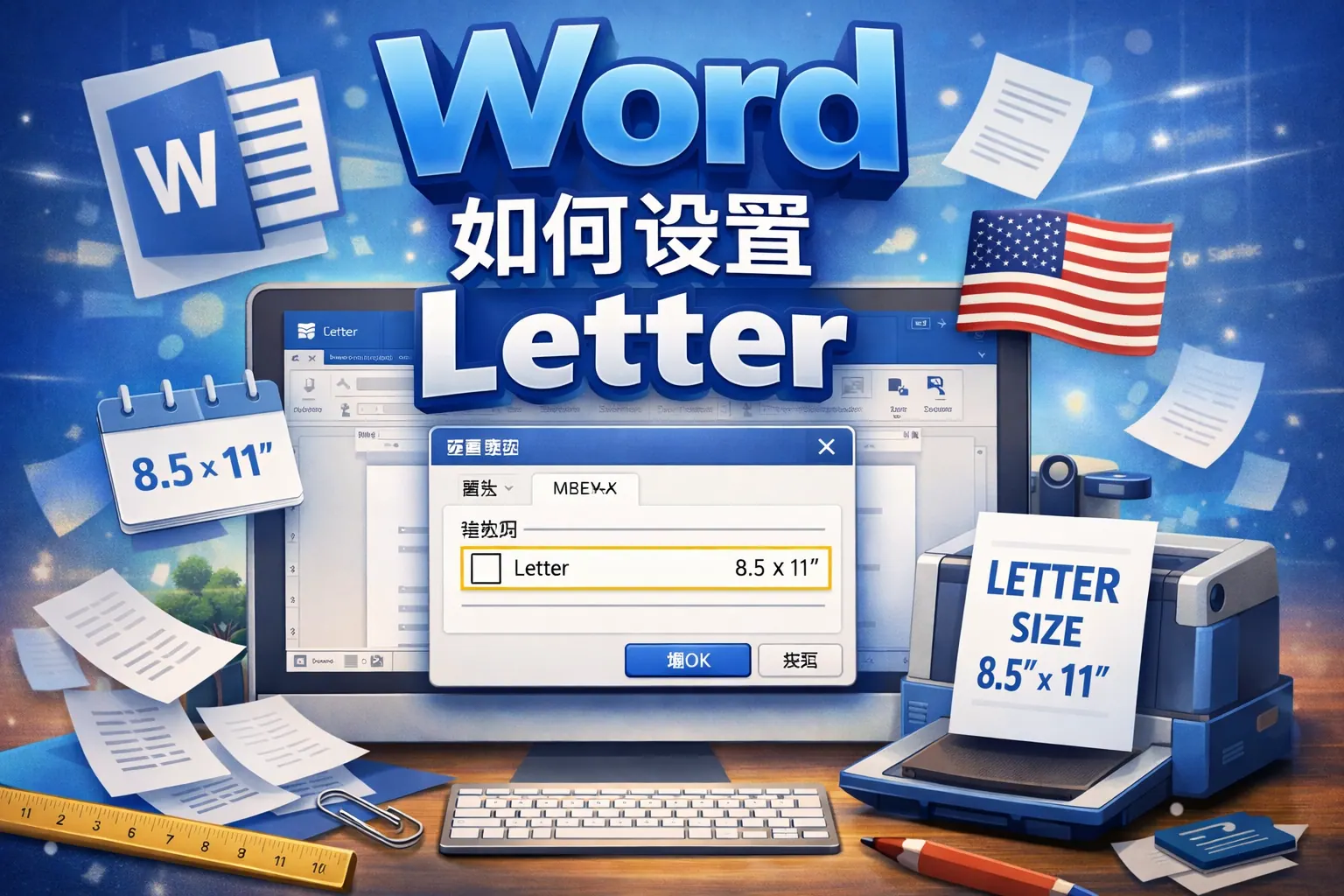
打开Word文档后,进入“布局”或“页面布局”选项卡,点击“大小”按钮,从下拉菜单中选择预设的信纸大小例如Letter。如果没有合适的尺寸,可以选择“更多纸张大小”,在弹出的页面设置窗口中,自定义宽度和高度,设置完成后点击确定即可。
怎样在Word中设置信纸格式以便打印?
我需要在Word中设置信纸格式让打印效果更好,有哪些关键设置?
优化Word文档的信纸打印格式
确认页面大小为Letter后,检查页边距设置,确保符合打印机要求。进入“布局”选项卡,点击“页边距”,选择合适的预设或自定义页边距。还可调整纸张方向为纵向或横向,根据实际需求定制文档内容布局。打印前预览效果,保证文字和内容位于可打印区域内。
如何在不同版本的Word中设置Letter纸张大小?
我使用的Word版本与其他人不同,如何找到设置Letter纸张大小的选项?
不同Word版本中设置Letter纸张大小的方法
新版Word一般在“布局”或“页面布局”标签下找到“大小”按钮。在旧版Word中,可能需要进入“文件”菜单选择“页面设置”或类似选项。在弹出窗口中选择“纸张”标签页,从列表选择Letter纸张大小。保持页面尺寸一致,有助于文档跨版本保持格式完整。
* 文章含AI生成内容