


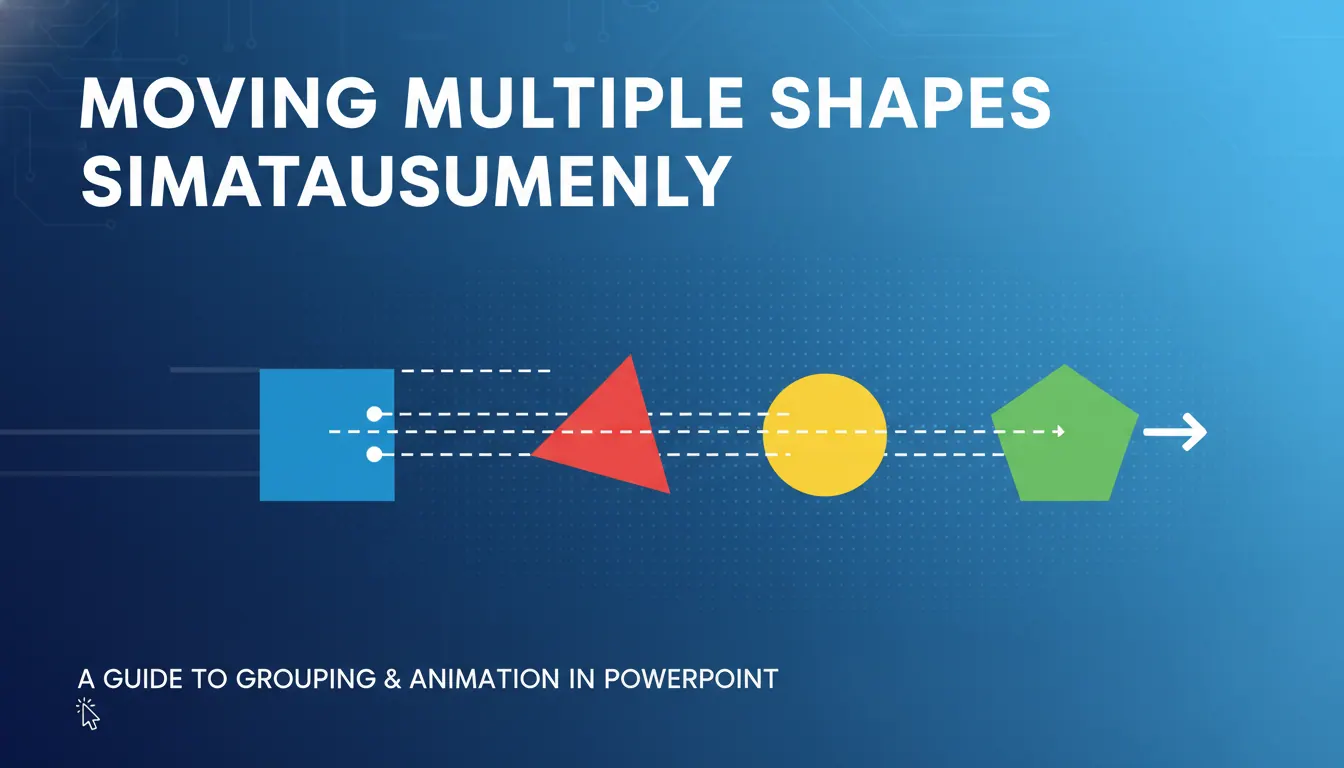
ppt怎么同时移动几个图形
常见问答
在PPT里,怎样一次选中并拖动多个图形?
当我想把几个图形一起挪到别的位置时,有没有更快的选择和移动方法?
批量移动图形的方法
你可以先按住 Ctrl 键逐个点击需要移动的图形,或直接用鼠标框选多个图形,选中后再拖动到目标位置。若图形很多,使用“选择窗格”会更方便,能精确选中对象并一起移动。
移动多个图形时,怎样避免它们之间的间距被打乱?
我把多个形状一起拖走后,发现原来的相对位置不太整齐,有没有办法保持排列关系?
保持相对位置的技巧
选中多个图形后一起拖动,它们通常会保持原有相对位置。若需要移动得更整齐,可以先把图形组合起来,再整体移动;这样既能保持间距,也方便后续调整。
PPT中多个图形能不能先组合再移动?
如果我经常需要一起调整一组图形的位置,是否可以把它们变成一个整体来操作?
组合后再统一移动
可以。选中多个图形后,使用组合功能把它们合并为一个整体,之后就能像移动单个对象一样拖动这组图形。若以后还要单独编辑,取消组合即可恢复单独对象。
* 文章含AI生成内容