


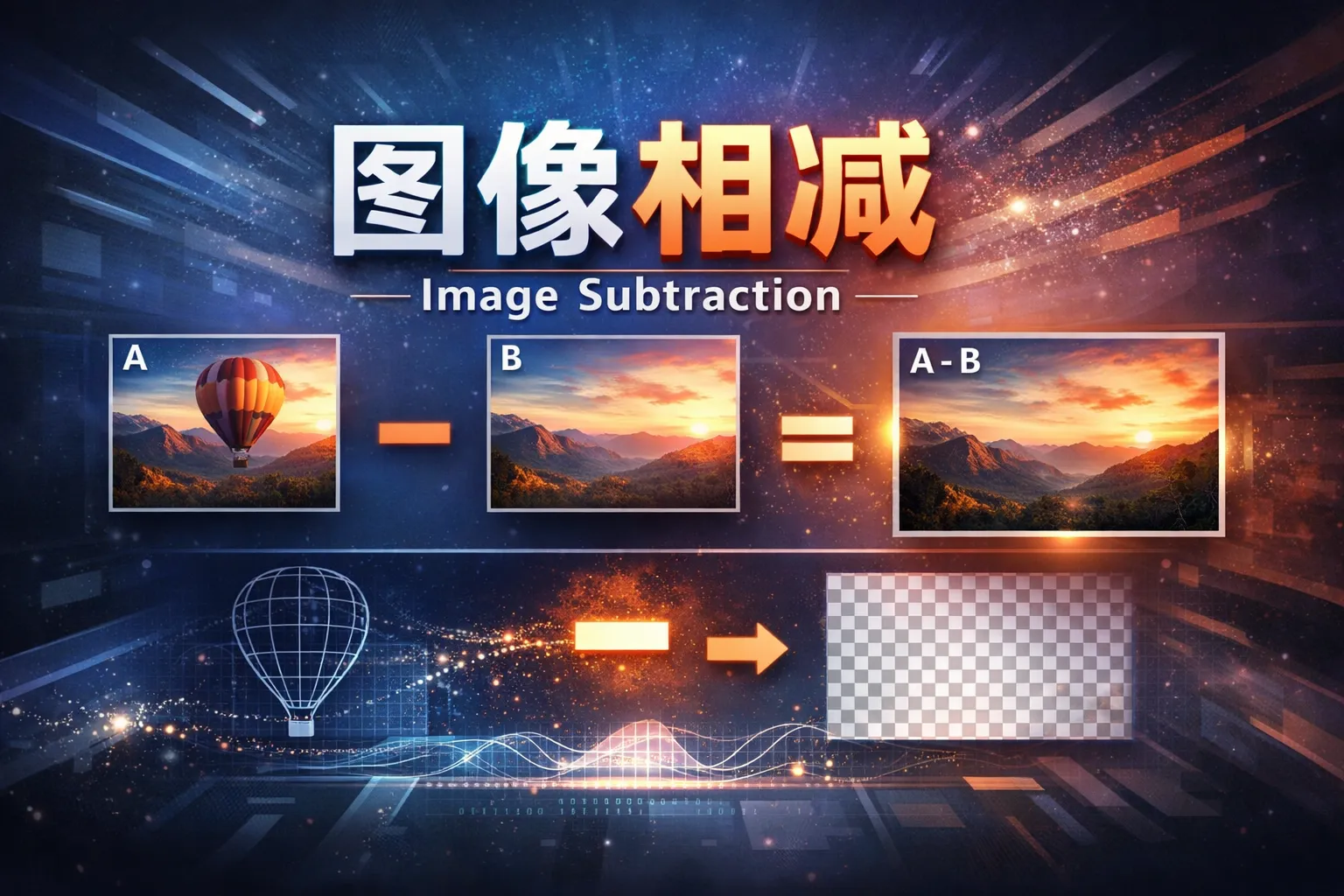
ppt图像如何相减
常见问答
如何在PPT中实现两张图像的相减效果?
我想在PowerPoint中对两张图片进行相减处理,制造特殊的视觉效果,应该怎么操作?
使用图像编辑软件辅助完成相减效果
PowerPoint自身不支持直接对两张图片进行数学相减操作。建议先使用专业图像处理软件(如Photoshop)进行图像相减处理,保存结果后再插入到PPT中。这样可以获得所需的视觉效果。
有没有PPT内置工具可以模拟图片相减的视觉效果?
我没有图像处理软件,想用PowerPoint自带工具实现图片相减的感觉,有办法吗?
利用图片格式设置和叠加技巧
可以尝试将两张图片叠加后,调整其中一张图片的透明度,或者使用图片的“颜色”调整功能改变色调来模拟相减效果。但这种方式无法实现真实的数学相减,只能获得近似的视觉效果。
使用PPT中的哪些功能可以辅助图片的对比展示?
如果不能直接相减图片,有什么方法能在PPT里高效展示两张图片的差异?
使用对比布局和动画突出差异
可以将两张图片放置在幻灯片中并通过动画切换、高亮边框或者使用放大镜效果,帮助观众注意到图片间的区别。同时,也能用插入形状覆盖不同区域,强调差异点。
* 文章含AI生成内容