


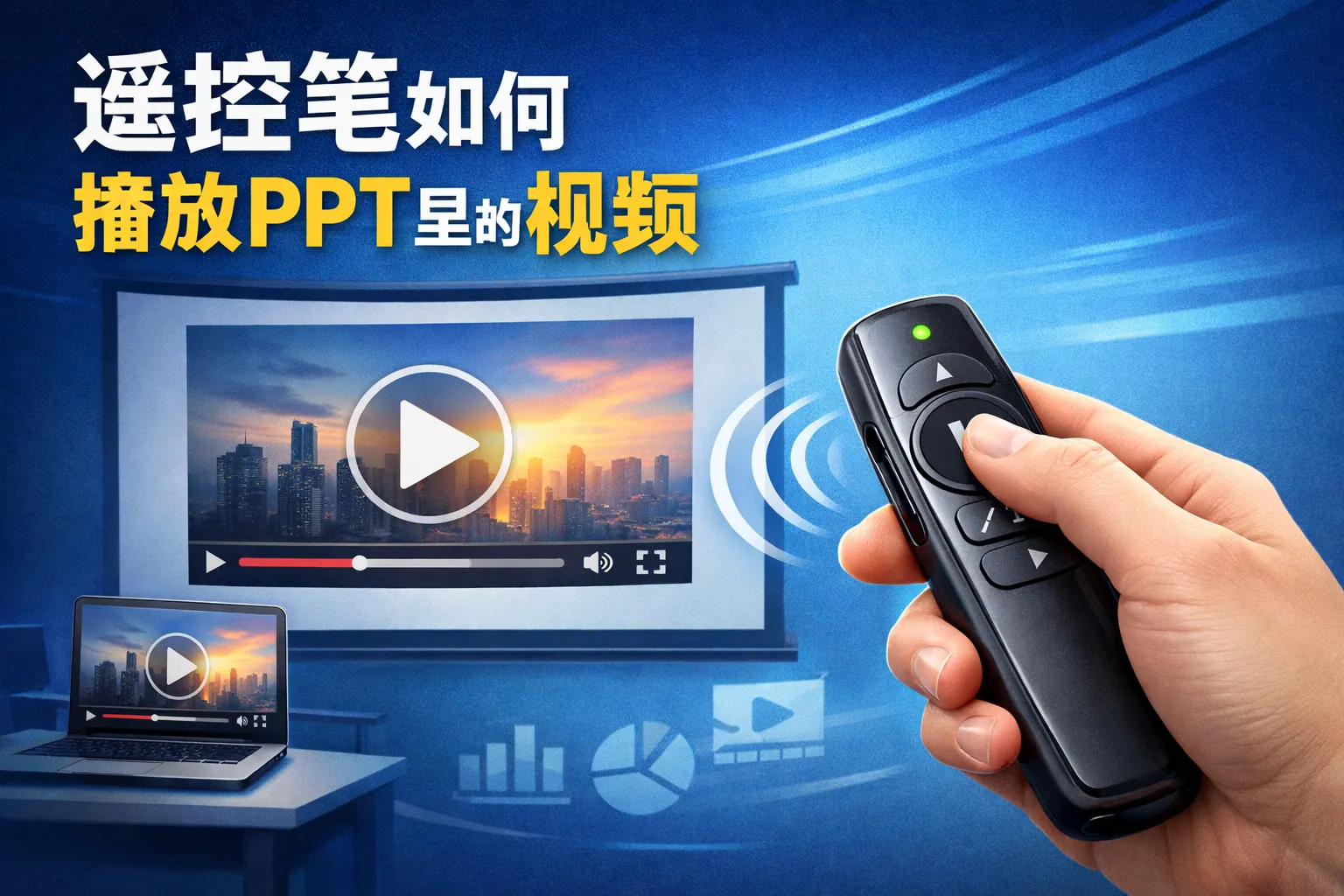
遥控笔如何播放ppt里的视频
遥控笔能否播放PPT视频,关键不在设备本身,而在视频播放模式与遥控器功能匹配。将视频设置为自动播放是最通用稳定的方案;若需暂停或精准控制,则需支持多媒体或自定义按键的遥控笔,并结合快捷键或动画触发功能。不同系统兼容性也会影响效果,建议演示前充分测试。未来智能演示设备将强化视频控制能力,但当前最稳妥方式仍是优化PPT播放设置。
常见问答
如何使用遥控笔控制PPT中的视频播放?
我想在做PPT演示时,用遥控笔来播放视频,应该如何操作?
使用遥控笔控制PPT视频播放的方法
大多数遥控笔具备基本的翻页功能,但要播放PPT中的视频,需要配合电脑操作。可以先将视频插入PPT中,并设置为点击时播放。演示时,使用遥控笔控制翻页,将鼠标光标移动到视频上,点击遥控笔的中间按钮或激光笔按钮实现视频的播放和暂停。如果遥控笔支持自定义按键,也可以设置专门用于视频控制的按钮。
哪些遥控笔型号支持直接控制视频播放?
有没有遥控笔品牌或型号能直接播放或暂停PPT视频?
遥控笔支持视频控制的型号推荐
部分高端或多功能遥控笔配备了更多按键,能够直接实现视频播放、暂停或音量调节功能。比如Logitech Spotlight、DinoFire等品牌的智能遥控笔,具备蓝牙连接和按键自定义功能,能直接控制PPT中的视频播放。选择这类遥控笔时,建议查看产品说明,确认对视频播放的支持情况。
遥控笔不支持视频播放时,有什么替代方案?
如果遥控笔只能用来翻页,怎样才能顺利播放PPT中的视频?
替代方案帮助遥控笔控制视频播放
可以使用电脑键盘或鼠标配合遥控笔操作,先用遥控笔翻页到含视频的幻灯片,再用鼠标点击视频播放按钮。此外,使用带有蓝牙功能的遥控笔连接手机或平板,通过特定的PPT播放软件实现视频控制也是可行方法。另一种方式是将视频设为自动播放,这样在幻灯片切换时视频就会自动播放,无需额外操作。
* 文章含AI生成内容
文章互动
这篇文章对你有帮助吗?