


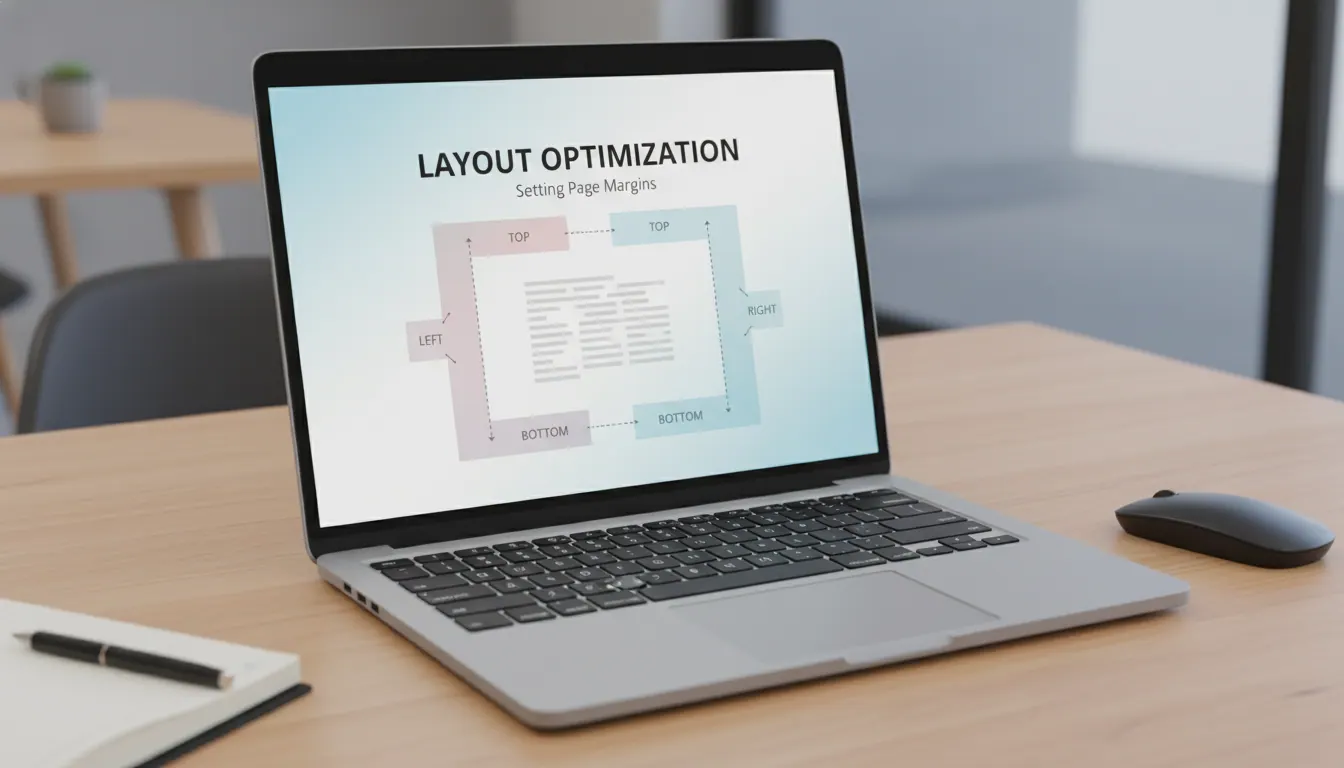
ppt上下左右边距怎么设置
常见问答
PPT页面四周留白该怎么调整才更适合展示内容?
我在制作PPT时,发现文字和图片总是太靠边,显得很挤。怎样设置页面四周的留白,才能让版式更整齐、看起来更专业?
通过版式参考线和页面设置来控制留白
可以在PPT中通过“幻灯片大小”和“参考线/网格线”来辅助控制页面四周留白。一般做法是先确认页面比例,再根据内容类型预留合适边距,让标题、正文和图片都不要贴近边缘。对演示型PPT来说,四周保持一致的安全边距会让页面更稳重,也能避免投影或裁切时内容被遮挡。
为什么我在PPT里看着很整齐,投屏时却像贴边了?
我在电脑上预览PPT时感觉排版还可以,但投影后发现内容离边缘太近,视觉效果不太好。这个问题一般和什么设置有关,应该怎样避免?
检查幻灯片尺寸和安全区域
这种情况通常与幻灯片尺寸、显示比例以及内容是否落在安全区域有关。你可以在编辑时给文字和图片预留更大的内边距,避免把重要信息放在页面最边缘。若需要在会议屏幕或不同设备上展示,建议保持统一的版式规范,并在投影前进行预览,确认内容不会因显示比例变化而显得过于靠边。
PPT里标题、正文和图片的边距应该怎么分配才协调?
同一页PPT里有标题、正文和配图时,三者之间的间距和页面边距该如何安排,才能让整体版面更协调、不拥挤?
按内容层级分配间距,保持版面呼吸感
可以让标题区留出更明显的上方空间,正文区保持适中的行距和段落间距,图片则与文字区保持明确分隔。页面四周也应留出统一边距,避免各元素互相挤压。版面如果想更清爽,可以减少单页信息量,并通过对齐关系和留白来增强阅读节奏。
* 文章含AI生成内容